Te has sentado a ver tu serie favorita. La lista de canales aparece vacía o desactualizada. Saber cómo actualizar lista iptv evita estas frustraciones. Recuperas tu entretenimiento en minutos.
En esta guía práctica aprenderás a refrescar tus canales. Lo harás en Smart TV, Android, Fire Stick y otros dispositivos. Descubrirás la diferencia crucial entre una URL dinámica y un archivo M3U estático. Sigue estos pasos al pie de la letra. Tu programación estará al día muy pronto.
No necesitas ser un experto en tecnología. Solo precisas tu mando a distancia y una conexión estable. Empecemos.
¿Qué significa actualizar lista IPTV?
IPTV son las siglas de Internet Protocol Television. Es televisión transmitida por internet. No usa antenas tradicionales ni cables coaxiales.
Una lista de canales es un catálogo digital. Contiene las direcciones de cada emisión. Tu app lee esas direcciones para mostrarte el contenido.
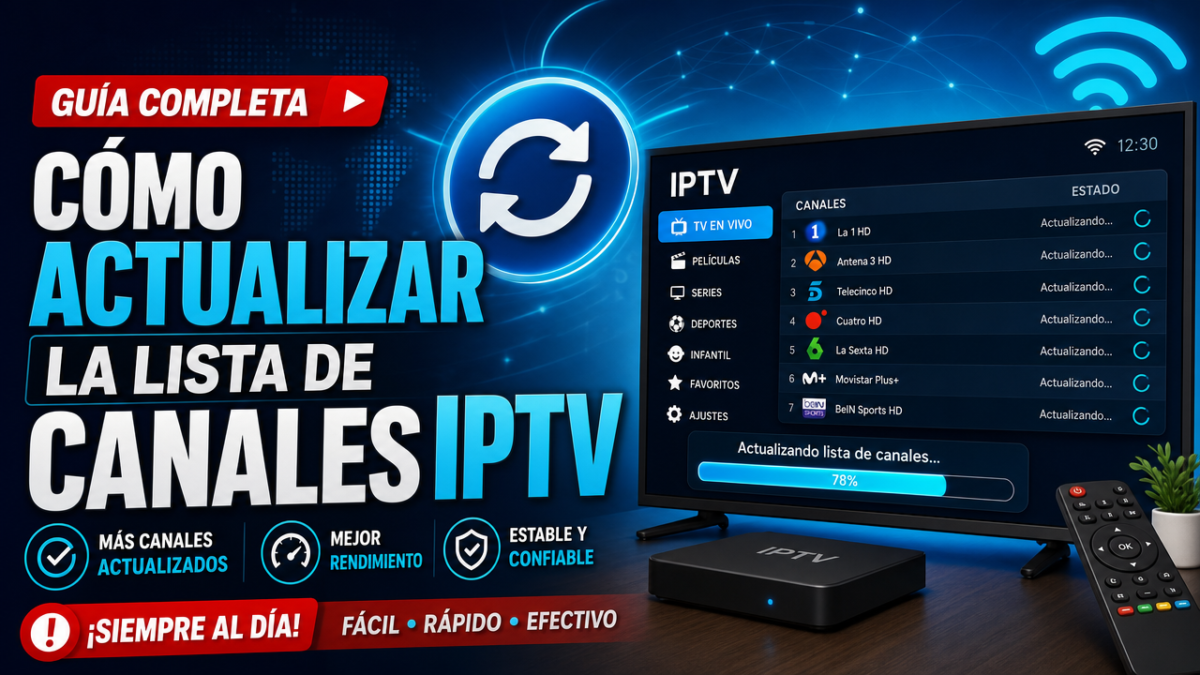
Actualizar tu lista significa refrescar esos datos. Tu dispositivo vuelve a contactar con el servidor. Descarga los enlaces más recientes.
Los proveedores cambian canales constantemente. A veces añaden nuevos paquetes. Otras veces reparan enlaces caídos o retiran señales obsoletas.
Si no actualizas, ves pantallas negras. Los canales desaparecen sin avisar. La guía de programación se queda en blanco.
La acción puede ser automática o manual. Depende de tu app y del tipo de fuente contratada. Entender esto te ahorra horas de frustración.
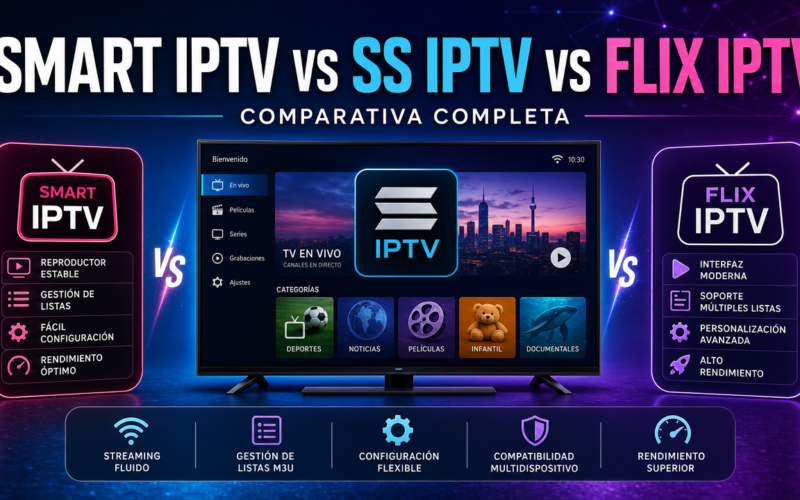
Las apps más populares son IPTV Smarters, TiviMate y SS IPTV. Todas incluyen un botón de recarga. Ubicarlo es la clave del proceso.
Normalmente está dentro del menú de listas o fuentes. Revisa bien cada pestaña. El nombre varía según el idioma.
Diferencia entre URL dinámica y archivo M3U estático
Antes de tocar tu control remoto, entiende estos dos formatos. Cada uno se actualiza de forma distinta. Elegir mal complica tu experiencia.
¿Qué es una URL dinámica?
Es un enlace web que apunta al servidor de tu proveedor. M3U es el formato de archivo para listas de reproducción multimedia. Una URL dinámica termina generalmente en .m3u o .m3u8.
La gran ventaja es la sincronización en tiempo real. Tu app lee el archivo remoto cada vez que la abres. Ves los cambios al instante.
No ocupas espacio en tu dispositivo. La memoria interna se libera. El mantenimiento es mínimo para el usuario.
Solo necesitas copiar y pegar el enlace una vez. El resto del trabajo lo hace la app. Es la opción recomendada para la mayoría.
Las URLs dinámicas suelen incluir un token de seguridad. Ese token vincula la lista a tu cuenta. Este sistema evita usos no autorizados.
Protege el contenido y garantiza estabilidad en el servidor. Tu proveedor controla el acceso sin complicarte la vida.
¿Qué es un archivo M3U estático?
Es un documento que descargas una sola vez. Guardas ese fichero en la memoria interna. También puedes usar una unidad USB externa.
El problema principal es la falta de evolución. Si tu proveedor cambia un canal, tu archivo sigue apuntando al enlace antiguo. Debes borrarlo y subir la versión nueva a mano.
Este método era común hace años. Hoy resulta tedioso. Olvidar una actualización deja tu servicio inoperable durante días.
Algunas apps como VLC también reproducen listas M3U. Sin embargo, no están diseñadas para gestionar actualizaciones frecuentes.
Prefiere siempre reproductores IPTV dedicados. TiviMate, IPTV Smarters y Perfect Player son opciones robustas.
Comparativa rápida:
- URL dinámica: poco mantenimiento, sincronización remota, ideal para usuarios normales.
- M3U estático: control total local, alto mantenimiento, recomendado solo para expertos.
En nuestra web trabajamos principalmente con URLs dinámicas. Facilitan la experiencia y reducen incidencias. Consulta nuestras listas M3U IPTV para elegir la opción más cómoda.
Refrescar canales en Smart TV Samsung y LG
Las televisiones inteligentes dominan el mercado doméstico. Samsung y LG lideran las ventas en España. Su sistema operativo determina los pasos exactos.
Pasos para Samsung Tizen
Enciende la tele y conecta el WiFi. Abre la app que usas para IPTV. Puede ser Smart IPTV, IPTV Smarters o SS IPTV.
Busca el apartado Ajustes dentro de la app. Selecciona Playlist o Lista de canales. Allí verás la fuente activa.
Pulsa sobre Actualizar lista o Reload. La app contactará con el servidor. Espera entre treinta segundos y dos minutos.
Si usas una URL, selecciona Reset. Vuelve a introducir la dirección que te dio tu proveedor. Verifica que no falte ningún carácter.
En caso de usar un archivo, borra el antiguo. Carga el nuevo desde una memoria USB. Confirma la ruta de lectura.
Reinicia la aplicación por completo. Ciérrala desde el gestor de tareas de la tele. Ábrela de nuevo.
Comprueba que el número de canales coincida con tu suscripción. Si falta alguno, repite el proceso. Puede que el servidor aún esté sincronizando.
Samsung usa el sistema Tizen. Es rápido pero algo cerrado. Solo permite apps específicas desde su tienda.
Si la app no muestra el botón de recarga, ciérrala. Ve al menú de apps de Tizen. Selecciona Información de la app.
Pulsa Borrar caché. Vuelve a abrir el reproductor. Esto suele devolver la opción de recarga.
Si necesitas instalar la app desde cero, revisa nuestra guía. Allí explicamos cómo instalar IPTV en tu Smart TV Samsung.
Pasos para LG webOS
En LG el método es muy similar. Enciende el televisor. Entra en la app instalada desde la tienda de contenidos.
Localiza el menú de configuración. Pulsa sobre Lista de canales o Playlist. Elige la fuente que esté activa.
Oprime el botón de actualización. Algunas apps lo llaman Refresh. Otras fuerzan la recarga al reiniciar la app.
Tras la recarga, verifica la guía EPG. EPG son las siglas de Electronic Program Guide. Es la guía electrónica que muestra la programación de cada canal.
Una EPG bien cargada confirma que la lista es correcta. Si la guía aparece vacía, el enlace puede estar incompleto.
LG emplea webOS. Es intuitivo y fluido. La tienda de apps es amplia y sencilla de navegar.
Para un tutorial completo de instalación base, visita nuestro post. Allí explicamos cómo configurar IPTV en una LG Smart TV.
Actualizar lista de canales en Fire TV Stick y Android TV Box
Estos dispositivos usan apps basadas en Android. El sistema es más abierto que en televisiones tradicionales. Por eso ofrecen más opciones de gestión.
Método para Amazon Fire TV Stick
Enciende tu Fire Stick. Asegúrate de que el WiFi funciona correctamente. Abre la app de IPTV que tengas instalada.
Ve a la sección de ajustes generales. Selecciona Playlist o Fuentes. Pulsa sobre la lista activa.
Verás opciones como Update, Reload o Refresh. Elige esa acción. La app contactará con el servidor remoto inmediatamente.
Si tu fuente es una URL estática, borra la entrada anterior. Añade el nuevo enlace que te proporcionó tu servicio. Guarda los cambios antes de salir.
Algunas aplicaciones permiten activar la recarga automática al iniciar. Busca la opción Auto-update on start. Actívala para ahorrar tiempo.
El Fire Stick bloquea apps desconocidas por defecto. Activa Apps from Unknown Sources en los ajustes del sistema.
Solo así podrás instalar reproductores avanzados. Luego podrás actualizar la lista sin limitaciones.
Para obtener más rendimiento, consulta nuestros consejos. Allí explicamos cómo usar IPTV en el Fire TV Stick.
Si el sistema operativo falla, revisa el soporte oficial de Amazon. Allí explican cómo reiniciar el dispositivo de fábrica.
Método para Android TV Box
En tu Android TV Box abre el reproductor. Puede ser Perfect Player, TiviMate o IPTV Extreme. Ve al menú lateral principal.
Toca Lista de canales. Mantén pulsado sobre la fuente actual. Aparecerá un menú contextual.
Selecciona Actualizar o Editar. Si editas, pega la URL nueva directamente. Confirma los cambios con OK.
Sal completamente de la app. Vuelve a entrar. La lista debería mostrarse renovada al cabo de unos segundos.
Si usas un archivo local, entra en el explorador de archivos. Borra el M3U viejo. Copia el nuevo en la misma carpeta.
Descubre más trucos en nuestra guía dedicada. Allí profundizamos en el Android TV Box.
Cómo refrescar canales en MAG Box, Apple TV y otros dispositivos
No todos los aparatos comparten el mismo menú. Cada fabricante personaliza su interfaz. Veamos los pasos para sistemas muy populares.
MAG Box y similares
Las MAG Box usan un sistema basado en portal. Enciende la caja. Espera la carga completa del portal principal.
Pulsa el botón Settings del mando a distancia. Busca Reload portal o Inner Portal. Selecciona la opción de reinicio.
El equipo descargará la lista de canales de nuevo. El proceso tarda entre uno y tres minutos. No apagues la caja durante la carga.
En algunos modelos antiguos, desenchufar la corriente durante diez segundos fuerza el reinicio. Al arrancar, el sistema actualiza los datos automáticamente.
Recuerda que las MAG Box dependen del MAC address. Ese número debe estar dado de alta en el panel del proveedor.
Si cambias de dispositivo, solicita una migración antes de actualizar. El nuevo MAC debe quedar registrado.
Te explicamos la instalación paso a paso en el tutorial. Allí ves cómo configurar IPTV en MAG Box.
Apple TV, Xiaomi Mi Box y Roku
En Apple TV abre apps compatibles. Usa IPTV Smarters o GSE Smart IPTV. Ve a Settings y elige Playlist Manager.
Pulsa sobre la lista activa. Selecciona la opción Reload. Si falla, borra la fuente y vuelve a introducirla.
En Xiaomi Mi Box el proceso es idéntico. Abre la app. Desliza hacia los ajustes y fuerza la recarga.
La Xiaomi Mi Box funciona con Android TV oficial. Su mando es sencillo. La navegación por menús laterales es muy directa.
Roku es más cerrado para apps externas. Dependes de canales privados aprobados. La configuración es más restrictiva pero posible.
En Roku, la actualización puede requerir eliminar el canal privado. Vuelve a instalarlo desde la tienda. Introduce la URL limpia.
Amplía información en nuestras guías dedicadas. Allí cubrimos Apple TV, Xiaomi Mi Box y Roku.
Solución de problemas comunes al actualizar
A veces la lista no carga aunque sigas los pasos correctamente. No entres en pánico. La causa suele ser sencilla.
- Pantalla negra o sin señal: Comprueba tu conexión a internet. Reinicia el router. Espera dos minutos antes de volver a probar.
- Error 404 o URL no válida: Contacta a tu proveedor. Es posible que haya cambiado el servidor. Pide una nueva URL dinámica inmediatamente.
- Canales con cortes tras actualizar: Reduce el uso de otros dispositivos en la red. Necesitas ancho de banda estable. Lee nuestros tips para ver IPTV sin cortes.
- App congelada o lenta: Borra la caché de la aplicación. En Android ve a Ajustes > Aplicaciones. Selecciona tu reproductor y pulsa Limpiar caché.
- EPG vacía tras la recarga: La guía electrónica tiene su propia URL. Asegúrate de que esté activada en los ajustes. A veces se desactiva sola tras cambios.
- Sonido desfasado o sin audio: Cambia el reproductor interno de la app. Prueba con VLC o MX Player. También ajusta la sincronización desde los ajustes de audio.
- Login bloqueado: Algunas apps requieren credenciales aparte. Verifica usuario y contraseña. Un espacio accidental al copiar genera errores de autenticación.
Si nada funciona, escríbenos directamente. Nuestro equipo te ayudará. Contacta con nuestro equipo y describe tu dispositivo exacto.
También puedes revisar la sección de ayuda de tu marca. El centro de ayuda oficial de Samsung resuelve fallos de red frecuentes en minutos.
Consejos para mantener tu lista siempre al día
Prevenir problemas es mejor que curarlos. Sigue estas reglas de oro. Tu experiencia mejorará notablemente.
Verifica la caducidad de tu suscripción
Las listas dejan de funcionar si tu cuenta expira. El servidor bloquea el acceso automáticamente. Accede al panel de cliente.
Renueva antes de la fecha límite. Así evitas cortes inesperados. En nuestros planes de suscripción encontrarás opciones flexibles. Elige la que se ajuste a tu consumo mensual.
Configura una alerta en tu calendario móvil. Ponla un día antes del vencimiento. Nunca olvidarás renovar.
Usa una VPN estable
VPN son las siglas de Virtual Private Network. Es una red privada que protege tu tráfico de internet. También oculta tu IP real.
Algunos proveedores bloquean direcciones IP por seguridad. Otras veces, tu operadora limita el tráfico de streaming. Una VPN evita ambos problemas.
Selecciona servidores cercanos a tu país. Así reduces la latencia. Evitas el buffering y la pérdida de paquetes de datos.
No uses VPN gratuitas para IPTV. Suelen ralentizar la conexión. Prefiere servicios de pago con buena reputación.
Activa la función Kill Switch en tu VPN. Así, si la VPN cae, tu internet se corta.
Esto protege tu privacidad en todo momento. Evitas filtraciones de IP reales durante el streaming.
Activa la guía EPG manualmente
EPG son las siglas de Electronic Program Guide. Es la guía electrónica que muestra qué emiten los canales. Incluye horarios y géneros.
Muchas apps desactivan la EPG tras una actualización. Lo hacen para ahorrar memoria RAM. Ve a los ajustes y enciéndela de nuevo.
Una EPG activa transforma tu lista. Tendrás una experiencia similar a la TDT tradicional. Verás imágenes de cada programa y sinopsis.
Algunas listas traen la EPG integrada. Otras necesitan una URL XMLTV aparte. Pregunta a tu proveedor si necesitas ambos enlaces.
Frecuencia ideal para actualizar lista iptv
Con una URL dinámica, la app suele gestionar todo sola. Aun así, fuerza una recarga manual cada semana. Mantiene la caché limpia.
Si usas un archivo M3U estático, descarga la versión nueva cada 24 o 48 horas. Así no perderás canales recién añadidos. Ni mantendrás enlaces que ya no funcionan.
Para una experiencia óptima, visita nuestra web periódicamente. Publicamos actualizaciones y novedades del servicio.
También recomendamos reiniciar tu router cada dos semanas. Libera la caché de red. Esta acción mejora la velocidad de conexión a los servidores de IPTV.
Reduce el buffering considerablemente.
Conclusión
Ahora dominas el proceso para actualizar lista iptv en cualquier dispositivo. Elige siempre URL dinámicas sobre archivos estáticos. Revisa tu suscripción regularmente y mantén tu app al día.
Una lista bien gestionada garantiza canales estables. También asegura una guía EPG perfecta. No dejes que enlaces rotos arruinen tu noche de cine.
¿Listo para disfrutar sin interrupciones? Explora nuestros planes y empieza ahora. Tu entretenimiento merece calidad y estabilidad.
Preguntas frecuentes
¿Por qué mi lista IPTV no carga después de actualizar?
El problema suele estar en la URL. Puede haber cambiado o estar temporalmente caída. Comprueba tu conexión a internet. Contacta a tu proveedor. Confirma que el servidor principal está activo. Verifica que tu cuenta no ha expirado.
¿Es mejor una URL dinámica o un archivo M3U descargado?
La URL dinámica es superior en casi todos los escenarios. Se sincroniza sola con el servidor cada vez que abres la app. El archivo M3U estático requiere que lo borres y subas a mano. Esto sucede cada vez que haya cambios menores.
¿Cada cuánto tiempo debo actualizar mi lista de canales IPTV?
Con URL dinámica, una vez por semana es suficiente. Así haces mantenimiento preventivo. Si usas M3U estático, hazlo cada 24 o 48 horas. Así evitarás perder canales nuevos. Tampoco conservarás enlaces que ya no funcionan.
¿Puedo actualizar la lista IPTV automáticamente en mi Smart TV?
Algunas apps de terceros lo permiten. Busca opciones como Auto-update o Reload on start. También puedes encontrar Actualizar al inicio en otros idiomas. Desafortunadamente, no todas las televisiones integran esta función de forma nativa.
¿Qué hago si algunos canales desaparecen tras la actualización?
Primero, reinicia la app por completo. Si siguen ausentes, el proveedor puede haberlos retirado. Pregunta en tu servicio si existen listas alternativas. A veces separan los canales por país o categoría.