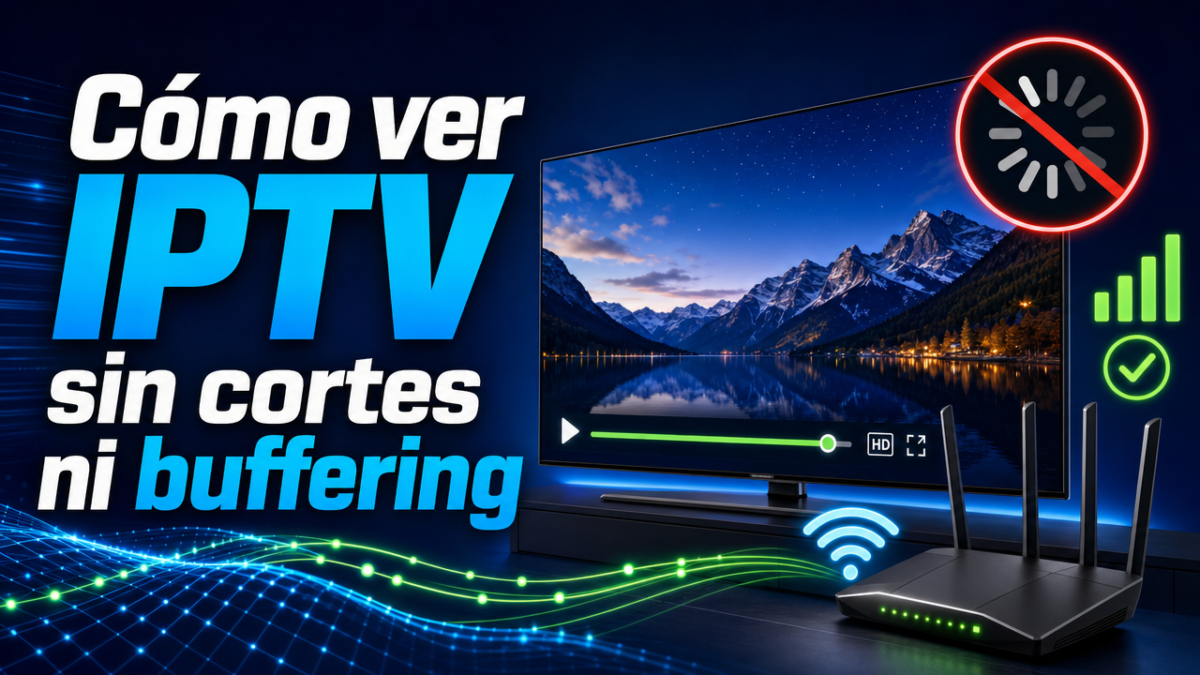
¿Te has perdido el gol del partido por un corte justo en el momento clave? El buffering arruina cualquier experiencia de televisión online. Conseguir iptv sin cortes es posible si atacas el problema desde la raíz. No necesitas ser un experto en redes. Solo debes ajustar algunos parámetros en tu conexión, tu router y tu reproductor. Aquí encontrarás soluciones prácticas ordenadas por importancia. Aplica cada paso y notarás la diferencia casi inmediatamente. Ya sea en HD o en 4K, estos trucos funcionan en cualquier dispositivo. No importa si usas una Smart TV, un Fire Stick o un móvil. Vamos directo a la acción.
Requisitos de red para ver iptv sin cortes
Velocidad mínima real que necesitas
No te fíes de la velocidad teórica de tu operadora. Mídelo con un test real como Speedtest.
Para contenido en HD, exige al menos 10 Mbps estables. El 4K requiere 25 Mbps o más. El 8K supera los 50 Mbps, aunque aún es poco común.
Si compartes red, suma el consumo de cada dispositivo. Una casa conectada necesita margen extra. Un móvil actualizando apps puede robarte ancho de banda.
Comprueba la velocidad justo donde tienes el televisor. El resultado en el salón suele ser menor que junto al router.
Estabilidad antes que velocidad bruta
Una línea de 100 Mbps con picos no sirve si cae cada dos minutos. La estabilidad manda.
Fíjate en la latencia y en la fluctuación (jitter). Valores bajos garantizan una reproducción fluida. Una latencia por debajo de 50 ms es ideal para streaming en directo.
El ping alto genera pausas constantes. Contrata fibra simétrica si está disponible en tu zona.
Evita redes compartidas con vecinos en edificios antiguos. El ruido en la línea afecta directamente al buffer.
La hora pico y las limitaciones del ISP
Las noches de viernes y sábado saturan las redes. Muchos operadores reducen la velocidad en horas punta.
Esto se llama throttling. Algunos ISP limitan el tráfico de streaming a propósito. Usa un test de velocidad a diferentes horas para detectarlo.
Si notas cortes solo por la noche, el problema no es tu casa. Es tu proveedor de internet.
En esos casos, una VPN puede ayudar a evitar la restricción. Elige un servidor cercano para no perder velocidad.
Contrata líneas con más upload si haces streaming simultáneo. El balanceo mejora la experiencia.
Optimiza tu router como un profesional
Ubicación, antenas y canal WiFi correcto
Pon el router cerca del televisor o usa un repetidor potente. Las paredes gruesas matan la señal. Una ubicación central en casa mejora la cobertura.
Orienta las antenas hacia arriba y en perpendicular. No las tapes con objetos metálicos ni electrodomésticos.
Accede a la configuración y selecciona un canal poco saturado. Usa la banda de 5 GHz siempre que puedas. Elige canales 36, 40 o 44 para evitar interferencias.
Desconecta dispositivos que no usas. Cada aparato conectado compite por el ancho de banda disponible.
Evita meter el router dentro de armarios cerrados. El calor reduce el rendimiento del chipset.
Activa la QoS para priorizar el streaming
La calidad de servicio (QoS) reserva ancho de banda para tu dispositivo IPTV. Es vital en redes compartidas.
Entra en el panel del router. Busca la opción QoS y asigna prioridad alta al puerto o al dispositivo conectado.
Algunos routers permiten priorizar por tipo de tráfico. Selecciona streaming o vídeo si no ves tu dispositivo en la lista.
Guarda los cambios y reinicia el router. Verifica que la regla siga activa tras cada actualización de firmware.
Si tu router no tiene QoS, considera firmware alternativo como OpenWRT. Es gratuito y muy potente.
Firmware actualizado y DNS rápidos
Un firmware obsoleto genera bugs de red. Visita la web del fabricante cada tres meses.
Descarga la última versión solo desde fuentes oficiales. Evita roms de terceros que pueden inestabilizar el equipo.
Cambia los DNS por defecto. Los de Google (8.8.8.8) o Cloudflare (1.1.1.1) resuelven más rápido. Esto acorta el tiempo de carga entre canales.
Configura los DNS tanto en IPv4 como en IPv6. Un fallo en la resolución nombres causa cortes aparentemente aleatorios.
Reinicia el router tras cada cambio de DNS. El flush de caché tarda unos minutos en propagarse.
Descarta el WiFi si puedes: cable y PLC
Un cable Ethernet elimina interferencias y reduce la latencia. Es la opción más fiable para IPTV.
Si tu televisor está lejos, considera un kit de adaptadores PLC. Son más estables que muchas redes WiFi. Usan la instalación eléctrica para transportar datos.
Compra PLC con enchufe passthrough. No ocuparás la toma y evitarás pérdida de señal por ruido eléctrico.
Solo usa WiFi de doble banda como última opción. Y mantén el televisor a menos de cinco metros del router.
Ajustes del reproductor que marcan la diferencia
Tamaño del buffer y caché
Aumenta el buffer en tu reproductor si tienes cortes constantes. Un valor entre 2 y 5 segundos suele funcionar.
No lo subas demasiado. El retraso excesivo te desconecta de la emisión en directo. Dos segundos es un buen equilibrio.
Borra la caché de la app cada semana. Los datos acumulados ralentizan la decodificación. En Android, puedes hacerlo desde ajustes de aplicaciones.
En VLC, busca «caché de red» en preferencias avanzadas. Prueba con 1000 ms y ajusta según el resultado.
Prueba distintos valores hasta encontrar el punto dulce. Cada red tiene su propio comportamiento.
Decodificación por hardware activada
Forzar la decodificación por hardware alivia el procesador. El vídeo fluye sin sobrecargar el sistema.
En VLC y apps similares, busca la opción en ajustes de vídeo. Actívala y reinicia la app.
Los dispositivos modernos tienen chips dedicados para H.264 y H.265. Si usas software puro, el microprocesador se ahoga con resoluciones altas.
Prueba ambas opciones si ves distorsiones. En rarezas, la decodificación software corrige errores de imagen.
Códecs de vídeo: H.264 frente a H.265
H.265 (HEVC) ofrece la misma calidad con la mitad de ancho de banda. Es perfecto para conexiones justas.
No obstante, requiere más potencia de decodificación. Asegúrate de que tu dispositivo lo soporte por hardware.
Si tu lista M3U usa H.264 y notas cortes, pide al proveedor una versión en H.265. El ahorro de datos es inmediato.
Consulta las especificaciones de tu televisor o TV Box. La compatibilidad varía según el año de fabricación.
Elige reproductores ligeros y actualizados
Apps obsoletas generan conflictos con los nuevos códecs. Mantén siempre la última versión instalada.
Para lograr iptv sin cortes, prueba reproductores como IPTV Smarters Pro, TiviMate o VLC. Son estables y soportan múltiples formatos M3U y EPG.
Desinstala versiones piratas o modificadas. Pueden contener malware y suelen bloquearse tras semanas.
Configura la interfaz en modo ligero si la app lo permite. Menús animados consumen recursos innecesarios.
El servidor y la lista M3U son la mitad del éxito
Detecta enlaces caídos o saturados
No todo es tu equipo. La fuente del contenido también falla con frecuencia.
Si la lista M3U tiene canales saturados, sufrirás cortes inevitables. Prueba con otra lista antes de tocar tu red.
Abre el enlace M3U en un editor de texto. Busca URLs repetidas o con tiempos de respuesta lentos.
Usa herramientas online para pinguear el servidor. Si la latencia supera los 150 ms, el cuello de botella está fuera de tu casa.
Revisa la fecha de la última actualización de la lista. Las URLs antiguas suelen redirigir a servidores caídos.
Ventajas de un servicio profesional con CDN
Los servidores gratuitos colapsan a ciertas horas. Los servicios profesionales invierten en CDN y balanceo de carga.
Una red de distribución de contenido (CDN) aloja los canales en servidores repartidos por países. Eliges el nodo más cercano y reduce la latencia.
Por eso, contratar un servicio de calidad es clave. En nuestros planes de suscripción IPTV encontrarás listas optimizadas para streaming estable y sin caídas.
Además, el soporte técnico actualiza los enlaces antes de que fallen. No pierdes tiempo buscando listas nuevas cada semana.
Optimiza el dispositivo donde ves la televisión
Libera RAM y almacenamiento interno
El sistema operativo necesita espacio para gestionar el buffer de vídeo. Un disco al 90 % de capacidad ralentiza todo.
Desinstala apps que no usas. Borra archivos temporales y caché del sistema cada mes.
En dispositivos Android, activa el modo desarrollador. Limita los procesos en segundo plano a tres como máximo.
Reinicia el aparato cada dos días. La memoria RAM se fragmenta y provoca microcortes imperceptibles al principio.
Deshabilita las actualizaciones automáticas de apps poco usadas. Cada descarga en segundo plano afecta al streaming.
Consejos específicos para Smart TV, Fire Stick y TV Box
Cada plataforma tiene sus particularidades. Aplica los ajustes que correspondan a tu modelo.
Si usas una televisión de Samsung, sigue nuestra guía para instalar IPTV en tu Smart TV Samsung. El sistema Tizen necesita apps concretas y permisos especiales.
Los usuarios de Fire TV Stick deben desactivar la recopilación de datos en segundo plano. Eso libera RAM y CPU para el streaming. Ve a ajustes de privacidad y desactiva todo lo innecesario.
En tu Android TV Box, desinstala apps innecesarias. El sistema operativo ligero responde mejor bajo demanda. Elige launchers minimalistas para ahorrar recursos.
Si prefieres el ecosistema Apple, también tenemos opciones. Revisa nuestra guía para IPTV en Apple TV y aprovecha su potente chip de decodificación nativa.
Para los fans de Xiaomi, la Mi Box y la Mi TV Stick son opciones populares. Consulta nuestro tutorial de IPTV en Xiaomi Mi Box para sacarle el máximo provecho.
Si utilizas un decodificador MAG, la configuración difiere. Visita nuestra guía para configurar IPTV en MAG Box paso a paso.
Los televisores LG con webOS también necesitan apps compatibles. Revisa nuestro tutorial de IPTV en LG Smart TV antes de instalar nada.
Para Roku, el proceso varía según la región. Consulta nuestra sección de IPTV en Roku para conocer las alternativas disponibles.
Checklist rápido para acabar con el buffering hoy mismo
Repasa esta lista antes de cada sesión importante. Te ahorrará frustraciones y tiempo de diagnóstico.
- Reinicia el router y el dispositivo. Un simple apagado y encendido limpia procesos bloqueados.
- Comprueba la velocidad real. Si baja, contacta a tu operadora.
- Conecta por cable si es posible. El WiFi es cómodo, pero el cable es rey.
- Limpia la caché del reproductor. Los datos viejos generan errores de sincronía.
- Cierra apps en segundo plano. Cada proceso consume RAM valiosa.
- Actualiza la lista M3U. Los enlaces vencidos causan cortes inesperados.
- Verifica que la app esté en su última versión. Los parches corrigen bugs de reproducción.
- Cambia los DNS del router. Prueba 1.1.1.1 o 8.8.8.8 para mayor velocidad de resolución.
- Activa la QoS si tu router lo permite. Da prioridad al tráfico de vídeo.
- Evalúa tu proveedor de listas. La calidad del servidor es tan importante como tu red.
Lograr iptv sin cortes no es magia. Es una suma de buenas decisiones técnicas pequeñas. Optimiza tu red, elige bien tu app y apuesta por fuentes fiables. El resultado es una reproducción fluida en HD y 4K. Tu entretenimiento merece fluidez.
No dejes que el buffering te robe otro final de partido ni otra escena de tu serie favorita. Empieza hoy con los ajustes que hemos visto.
Si buscas estabilidad desde el primer minuto, explora nuestros planes de suscripción. Disfruta de un servicio pensado para ver sin interrupciones.
Preguntas frecuentes
¿Por qué se corta constantemente mi IPTV?
Lo más habitual es una red inestable o saturada. También puede deberse a una lista M3U con servidores colapsados. Revisa tu conexión y mide la velocidad real antes de culpar al dispositivo. Si el problema persiste, prueba con otra lista.
¿Qué velocidad de internet necesito para IPTV sin cortes?
Para HD, 10 Mbps reales son el mínimo indispensable. El 4K exige 25 Mbps o más. Si compartes red con otros familiares, multiplica esas cifras por dos. Una fibra simétrica de 100 Mbps suele cubrir cualquier escenario doméstico.
¿Es mejor el cable de red que el WiFi para IPTV?
Sí. El Ethernet elimina interferencias y asegura una latencia constante. Usa un kit PLC si no puedes pasar cables largos por el salón. El WiFi puede valer, pero debe ser de doble banda y con buena cobertura.
¿Cómo evito el buffering en IPTV con VLC?
Aumenta el tamaño de caché en preferencias de entrada y códecs. Activa la decodificación por hardware. Cierra otros programas que consuman ancho de banda. Si usas una lista M3U remota, asegúrate de que la URL responda rápido.
¿Influye la VPN en el buffering de IPTV?
Una VPN puede ralentizar la conexión si el servidor está lejos. Usa solo si es necesario y elige nodos cercanos a tu ubicación real. Algunas VPN premium ofrecen velocidades cercanas al límite de tu línea.