Si quieres configurar IPTV en MAG Box sin perder tiempo ni volverte loco con menús confusos, estás en el lugar correcto. En esta guía aprenderás paso a paso cómo introducir la URL del portal, actualizar el firmware, solucionar errores comunes y sacar el máximo partido a tu dispositivo. Funciona para los modelos MAG 254, 322, 420 y 524.
Qué es una MAG Box y por qué es ideal para IPTV
Una MAG Box es un set-top box fabricado por Infomir, diseñado específicamente para recibir contenido de televisión por Internet (IPTV, Internet Protocol Television). A diferencia de un Smart TV genérico, este dispositivo corre un sistema operativo Linux optimizado para streaming.
Sus ventajas son claras: bajo consumo energético, interfaz sencilla y compatibilidad nativa con portales Stalker Middleware. Eso significa que no necesitas instalar aplicaciones de terceros; simplemente introduces la URL del portal y listo.
Los modelos más populares son:
- MAG 254/256 — gama de entrada, muy extendida y económica.
- MAG 322/324 — procesador más rápido, salida HDMI Full HD.
- MAG 420/422 — compatible con contenido 4K y HEVC (H.265).
- MAG 524/525 — gama alta, 4K UHD, soporte HDR10 y Dolby Digital.
Si todavía no tienes un servicio activo, echa un vistazo a las opciones de suscripción IPTV disponibles antes de continuar con la configuración.
Requisitos previos antes de configurar IPTV en MAG Box
Antes de tocar ningún menú, asegúrate de tener todo esto en orden. Un paso saltado ahora puede costarte horas de frustración después.
Conexión a Internet estable
Para canales en HD necesitas al menos 10 Mbps estables. Para 4K, sube el mínimo a 25 Mbps. Lo ideal es conectar la MAG Box por cable Ethernet; el Wi-Fi puede introducir latencia e interrupciones.
Haz una prueba rápida en fast.com desde el mismo punto de red antes de seguir.
Datos de tu proveedor IPTV
Necesitarás exactamente estos datos de tu proveedor:
- URL del portal (ejemplo: http://tuservidor.com:8080/c/)
- Nombre de usuario y contraseña (algunos proveedores autentican por dirección MAC, sin usuario/contraseña)
- La dirección MAC de tu MAG Box (la encuentras en la pegatina trasera del dispositivo o en Ajustes → Información del sistema)
Firmware actualizado
Un firmware desactualizado provoca fallos de portal, pantallas negras y reinicios inesperados. Comprueba la versión en Ajustes → Información del sistema → Versión de firmware y actualiza si hay una versión más reciente disponible en el sitio oficial de Infomir.
Cómo configurar IPTV en MAG Box paso a paso
Sigue este proceso en orden. No te saltes ningún paso aunque parezca obvio.
Paso 1: Enciende la MAG Box y accede al menú de ajustes
Conecta la MAG Box al televisor mediante HDMI y al router mediante cable Ethernet o Wi-Fi. Enciende el dispositivo y espera a que cargue la pantalla de inicio (unos 30–60 segundos en el primer arranque).
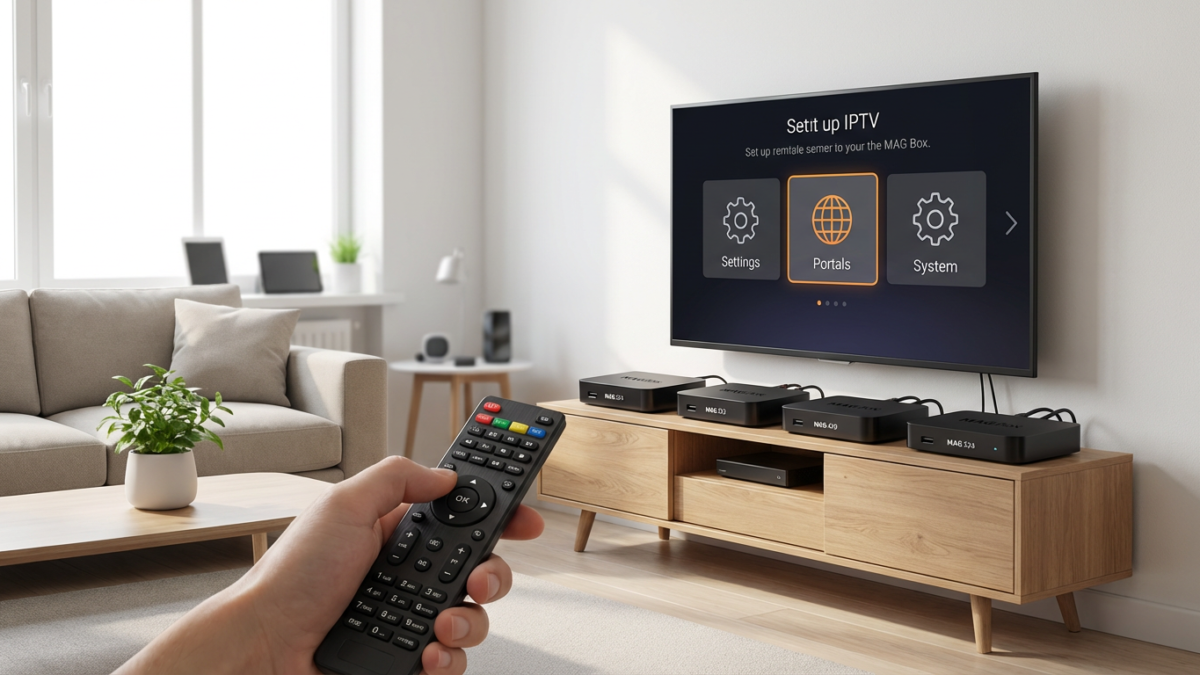
Pulsa el botón Setup (o la rueda dentada) en el mando a distancia para abrir el menú de configuración.
Paso 2: Configura la red
Ve a Ajustes → Sistema → Red. Si usas Ethernet, la conexión debería detectarse automáticamente. Si prefieres Wi-Fi, selecciona tu red e introduce la contraseña.
Comprueba que aparece una IP asignada y que el indicador de red muestra conexión activa. Sin IP válida, el portal no cargará.
Paso 3: Introduce la URL del portal IPTV
Este es el paso clave. Sigue esta ruta exacta:
- Ve a Ajustes → Sistema → Servidores → Portales.
- En el campo Portal 1 URL, introduce la URL que te ha facilitado tu proveedor. Ejemplo:
http://tuservidor.com:8080/c/ - Asegúrate de no añadir espacios antes ni después de la URL.
- Pulsa OK para guardar.
- Reinicia la MAG Box desde Ajustes → Reiniciar o directamente desenchufando el dispositivo.
Al reiniciar, la MAG Box cargará automáticamente el portal introducido. Si los datos son correctos, verás la pantalla principal de tu servicio IPTV en pocos segundos.
Paso 4: Autenticación por dirección MAC
La mayoría de proveedores identifican tu dispositivo por su dirección MAC, no por usuario y contraseña. Cuando contratas el servicio, comunicas tu MAC al proveedor y él la activa en su sistema.
Puedes ver la MAC de tu MAG Box en Ajustes → Información del sistema → Dirección MAC. Tiene este formato: 00:1A:79:XX:XX:XX. Comparte ese dato con tu proveedor antes de iniciar la configuración.
Paso 5: Navega por el portal y prueba los canales
Una vez cargado el portal, usa las flechas del mando para explorar las categorías: canales en directo, películas, series y videoclubs bajo demanda (VOD). Selecciona un canal y comprueba que la imagen y el audio se reproducen correctamente.
Si un canal tarda más de 10 segundos en cargar, el problema suele ser la velocidad de Internet o la carga del servidor.
Cómo actualizar el firmware de tu MAG Box
Mantener el firmware actualizado es fundamental para la estabilidad del sistema. Infomir publica actualizaciones periódicas que corrigen errores y mejoran la compatibilidad con nuevos portales.
Actualización automática (recomendada)
Ve a Ajustes → Sistema → Actualización de software. Si hay una actualización disponible, el sistema la descargará e instalará automáticamente. El dispositivo se reiniciará al terminar.
Asegúrate de no desconectar la corriente durante el proceso; podría dañar el firmware.
Actualización manual desde USB
Si la actualización automática no funciona, descarga el firmware correcto para tu modelo desde la web oficial de Infomir. Cópialo en una memoria USB formateada en FAT32 y conéctala a la MAG Box.
Ve a Ajustes → Sistema → Actualización de software → Actualizar desde USB y sigue las instrucciones en pantalla.
Errores frecuentes y cómo solucionarlos
Incluso siguiendo todos los pasos, a veces algo falla. Aquí tienes los problemas más comunes con su solución directa.
El portal no carga o aparece pantalla negra
Causas habituales y soluciones:
- URL mal escrita: revisa que no haya errores tipográficos ni espacios extra.
- MAC no registrada: confirma con tu proveedor que han activado tu dirección MAC.
- DNS bloqueado: cambia el DNS a
8.8.8.8(Google) o1.1.1.1(Cloudflare) en Ajustes → Red → DNS. - Firewall del router: desactiva temporalmente el firewall para descartar bloqueos.
Los canales se cortan o se pixelan
Este problema casi siempre apunta a la conexión. Comprueba tu velocidad real con una prueba online y verifica que ningún otro dispositivo esté consumiendo gran ancho de banda al mismo tiempo.
Si usas Wi-Fi, prueba a cambiar al canal 5 GHz o, mejor aún, conecta la MAG Box por Ethernet. La diferencia en estabilidad es notable.
Error «STB is not allowed» o «This device is not authorized»
Este mensaje indica que tu MAC no está activa en el servidor del proveedor. Contacta con el soporte de tu servicio y facilítales la dirección MAC exacta que muestra tu dispositivo.
El mando a distancia no responde
Comprueba las pilas y asegúrate de que no hay obstáculos entre el mando y el sensor IR de la MAG Box. Si el problema persiste, prueba con el mando virtual que ofrecen algunas apps para móvil compatibles con Infomir.
Configura la Guía Electrónica de Programación (EPG)
La EPG (Electronic Programme Guide o Guía Electrónica de Programación) te muestra los horarios de todos los canales directamente en pantalla. Es una función muy útil y configurarla en MAG Box es sencillo.
Normalmente el proveedor incluye la EPG integrada en el portal. Si no aparece automáticamente, ve a Ajustes → Portales → EPG e introduce la URL de la guía que te haya facilitado tu proveedor.
La EPG se actualiza cada pocas horas. Si los horarios aparecen desfasados, fuerza una actualización manual desde el menú de configuración del portal.
Mejora la experiencia: consejos avanzados para tu MAG Box
Usa una VPN para mayor privacidad
Una VPN (Red Privada Virtual) cifra tu tráfico y puede desbloquear contenido con restricciones geográficas. Sin embargo, las MAG Box con sistema Linux nativo no permiten instalar apps de VPN directamente en el dispositivo.
La solución más efectiva es configurar la VPN directamente en tu router. Así, todo el tráfico de la MAG Box pasará por el túnel VPN sin configuración adicional en el dispositivo.
Ajusta la resolución de salida
Para los modelos 420 y 524, asegúrate de configurar la salida en 4K si tu televisor lo soporta. Ve a Ajustes → Sistema → Video → Resolución de salida y selecciona 3840×2160 (4K).
Si ves bordes negros o la imagen no ocupa toda la pantalla, ajusta también el parámetro de overscan en el mismo menú.
Activa el reinicio automático nocturno
Los dispositivos que funcionan durante muchas horas seguidas acumulan memoria caché y pueden volverse lentos. Programa un reinicio automático diario en Ajustes → Sistema → Reinicio programado para que el dispositivo se reinicie a una hora en la que no lo uses, por ejemplo a las 4:00 AM.
MAG Box vs. otras opciones para ver IPTV
La MAG Box es una opción sólida, pero no es la única. Dependiendo de tu situación, puede interesarte explorar otras alternativas.
Si tienes un televisor Samsung o LG moderno, puede que no necesites ningún dispositivo extra. Consulta nuestra guía sobre cómo instalar IPTV en Smart TV Samsung o cómo ver IPTV en LG Smart TV para comprobarlo.
Si prefieres algo más flexible y económico, el IPTV en Fire TV Stick es una alternativa muy popular. Y si buscas más potencia y personalización, un Android TV Box te ofrece acceso completo a Google Play Store.
Cada dispositivo tiene sus ventajas. La MAG Box destaca por su simplicidad y su integración nativa con portales Stalker, lo que la hace especialmente fiable para usuarios que no quieren complicaciones técnicas.
Preguntas frecuentes sobre configurar IPTV en MAG Box
¿Qué URL necesito para configurar mi MAG Box?
Necesitas la URL del portal Stalker que te facilita tu proveedor IPTV. Tiene un formato similar a http://servidor.com:puerto/c/. No es lo mismo que una lista M3U; son dos formatos distintos e incompatibles entre sí en MAG Box.
¿Puedo usar una lista M3U en una MAG Box?
Las MAG Box con firmware nativo de Infomir no admiten listas M3U directamente. Están diseñadas para trabajar con portales Stalker Middleware. Si quieres usar M3U, necesitarías un dispositivo diferente como un Android TV Box o un Fire TV Stick.
¿Por qué mi MAG Box no guarda la URL del portal?
Esto suele ocurrir si el firmware está desactualizado o si hay un problema de memoria. Actualiza el firmware a la última versión disponible y, si el problema persiste, realiza un restablecimiento de fábrica desde Ajustes → Sistema → Restablecer ajustes.
¿Cuántos portales puedo configurar en una MAG Box?
La mayoría de modelos permiten configurar hasta dos portales simultáneamente (Portal 1 y Portal 2). Solo uno puede estar activo al mismo tiempo, pero puedes cambiar entre ellos desde el menú de configuración sin perder los datos del otro.
¿La MAG Box funciona sin contrato de permanencia?
La MAG Box es un hardware que compras una sola vez. El servicio IPTV que uses con ella depende del proveedor que elijas. Muchos ofrecen suscripciones mensuales sin permanencia. Consulta las opciones de suscripción disponibles para ver cuál se adapta mejor a ti.
Conclusión
Configurar IPTV en MAG Box es un proceso directo si tienes los datos correctos de tu proveedor y el firmware actualizado. En menos de diez minutos puedes pasar de una caja recién desembalada a disfrutar de cientos de canales en HD o 4K. El truco está en introducir bien la URL del portal y asegurarte de que tu MAC está registrada.
¿Listo para empezar? Elige tu plan IPTV ahora y pon en marcha tu MAG Box hoy mismo. Si tienes alguna duda durante el proceso, el equipo de soporte está disponible para ayudarte.