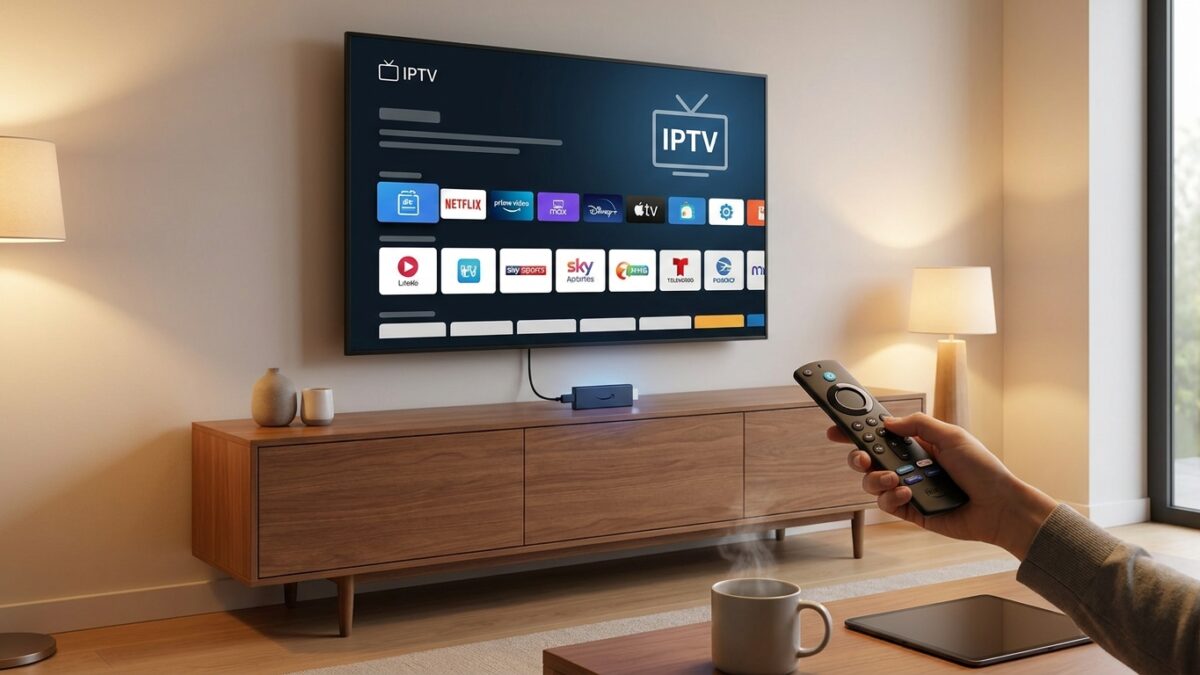
Configurar IPTV en Fire TV Stick es más sencillo de lo que parece, y en menos de cinco minutos puedes tener cientos de canales en tu televisor. En esta guía te explico exactamente qué pasos seguir, qué aplicaciones usar y cómo evitar los errores más comunes.
Aprenderás a habilitar las fuentes desconocidas en tu dispositivo Amazon, instalar las mejores apps de IPTV (Televisión de Protocolo de Internet) como IPTV Smarters Pro y TiviMate, cargar tu lista M3U y configurar la EPG (Guía Electrónica de Programación) para tener una experiencia completa.
Qué necesitas antes de instalar IPTV en Fire TV Stick
Antes de tocar ningún ajuste, comprueba que tienes todo lo necesario. Si falta alguno de estos elementos, el proceso se interrumpe a mitad.
- Un Amazon Fire TV Stick (cualquier generación, desde el básico hasta el 4K Max).
- Una suscripción IPTV activa con una URL M3U o un código de acceso. Si aún no tienes una, puedes consultar los planes de suscripción IPTV disponibles y elegir el que mejor se adapte a ti.
- Conexión a internet estable. Para canales en HD se recomiendan al menos 10 Mbps; para 4K, 25 Mbps o más.
- Cuenta de Amazon vinculada al dispositivo.
Con estos cuatro elementos listos, el proceso es completamente fluido. Vamos paso a paso.
Paso 1: Habilitar las aplicaciones de fuentes desconocidas
Por defecto, el Fire TV Stick solo permite instalar apps desde la tienda oficial de Amazon. Como IPTV Smarters y TiviMate no siempre están disponibles directamente desde allí, necesitas activar la instalación desde fuentes externas.
Cómo activar las fuentes desconocidas
- Ve a Configuración (el icono de engranaje en el menú principal).
- Entra en Mi Fire TV o Opciones del desarrollador, según el modelo.
- Activa la opción Aplicaciones de fuentes desconocidas.
- Confirma el aviso de seguridad pulsando Activar.
Este ajuste queda guardado de forma permanente. No tendrás que repetirlo cada vez que instales una app nueva.
Instalar el navegador Downloader
Downloader es la herramienta que te permite descargar archivos APK directamente en el Fire TV Stick. Está disponible gratis en la tienda oficial de Amazon.
- Pulsa la lupa de búsqueda y escribe «Downloader».
- Selecciona la app del desarrollador AFTVnews y pulsa Obtener.
- Una vez instalada, ábrela y verifica que el acceso a la accesibilidad está habilitado (la propia app te lo pedirá).
Con Downloader puedes pegar cualquier URL directamente y descargar el APK de la app IPTV que prefieras.
Paso 2: Instalar IPTV Smarters Pro en Fire TV Stick
IPTV Smarters Pro es una de las aplicaciones más populares para reproducir listas M3U en cualquier dispositivo. Su interfaz es limpia y permite añadir múltiples cuentas.
Método 1: Buscarla directamente en Amazon
En algunos países y modelos, IPTV Smarters aparece directamente en el Amazon Appstore. Búscala por nombre y, si aparece, instálala desde allí. Es la opción más sencilla.
Método 2: Instalar el APK con Downloader
Si no aparece en la tienda, usa Downloader:
- Abre Downloader y escribe la URL del APK oficial de IPTV Smarters. Puedes encontrarla en el sitio oficial de IPTV Smarters.
- Pulsa Ir y espera a que se descargue el archivo.
- Cuando termine, pulsa Instalar en la pantalla que aparece automáticamente.
- Una vez instalada, pulsa Hecho (no «Abrir» todavía). Puedes borrar el APK para liberar espacio.
La app ya aparecerá en tu pantalla de inicio o en la sección Mis aplicaciones y juegos.
Configurar tu cuenta IPTV en Smarters
- Abre IPTV Smarters Pro.
- Selecciona Añadir usuario.
- Elige el método de acceso: URL M3U (si tu proveedor te da un enlace directo) o Xtream Codes API (si te dan usuario, contraseña y URL del servidor).
- Rellena los campos y pulsa Agregar usuario.
- Espera a que cargue la lista de canales. Dependiendo del número de canales, puede tardar entre 10 y 60 segundos.
Una vez cargada, verás las categorías de canales, la sección de películas y series (VOD) y la EPG si tu proveedor la incluye.
Paso 3: Instalar TiviMate como alternativa profesional
TiviMate es considerada por muchos usuarios la mejor aplicación IPTV para dispositivos Android TV y Fire TV. Su interfaz imita la de un decodificador de cable profesional, con EPG integrada, favoritos y grabación.
Instalar TiviMate desde la Amazon Appstore
TiviMate tiene versión gratuita disponible en la tienda de Amazon. Búscala por nombre y descárgala directamente, sin necesidad de Downloader.
La versión gratuita permite añadir una lista de reproducción y acceder a los canales. La versión Premium (de pago, con suscripción anual) desbloquea múltiples listas, panel multipantalla y grabaciones.
Configurar tu lista M3U en TiviMate
- Abre TiviMate y pulsa Agregar lista de reproducción.
- Elige URL M3U e introduce el enlace que te dio tu proveedor.
- Dale un nombre a la lista (por ejemplo, «Mi IPTV») y pulsa Siguiente.
- Si tu proveedor ofrece EPG, introduce también la URL del archivo XMLTV en la siguiente pantalla.
- Pulsa Finalizar y espera a que se carguen los canales.
TiviMate organiza los canales por grupos automáticamente según los metadatos de tu lista M3U. Puedes reordenarlos, crear grupos de favoritos y ajustar el tamaño de la EPG a tu gusto.
Paso 4: Configurar la EPG para ver la programación
La EPG (Guía Electrónica de Programación) te muestra qué programa está en emisión ahora y qué viene después, igual que en la TV de cable.
Para que funcione necesitas dos cosas:
- Que tu proveedor IPTV incluya datos de EPG (la mayoría lo hacen).
- Configurar la URL del archivo EPG en tu app.
En TiviMate, ve a Configuración → Listas de reproducción → [tu lista] → Guía de TV y añade la URL XMLTV. En IPTV Smarters, el proveedor suele configurarla automáticamente si usas Xtream Codes.
Si los canales no muestran programación, comprueba que la URL de EPG está correctamente escrita y que el servidor de tu proveedor responde bien.
Optimizar el rendimiento de IPTV en tu Fire TV Stick
El Fire TV Stick tiene recursos limitados de RAM y procesador. Estos ajustes marcan la diferencia entre una experiencia fluida y una llena de cortes.
Liberar memoria RAM
Ve a Configuración → Aplicaciones → Administrar aplicaciones instaladas y detén las apps que no uses. Las apps en segundo plano consumen RAM y afectan la reproducción.
También puedes instalar la app Background Apps and Process List desde la tienda de Amazon para ver exactamente qué procesos están activos.
Mejorar la conexión a internet
Si tu Fire TV Stick está lejos del router, la señal WiFi puede ser débil. Considera estas opciones:
- Adaptador Ethernet: Amazon vende un adaptador oficial para conectar el Fire TV Stick por cable. Es la solución más estable.
- Repetidor WiFi: un extensor de red cerca del televisor mejora la señal notablemente.
- Banda de 5 GHz: si tu router lo admite y el Fire TV Stick también (los modelos 4K y 4K Max lo soportan), usa esta banda en lugar de la de 2,4 GHz.
Usar una VPN si tu proveedor lo recomienda
Algunos proveedores IPTV recomiendan usar una VPN (Red Privada Virtual) para mayor estabilidad o para acceder a contenido geobloqucado. Si tu proveedor te lo indica, instala una VPN desde la Amazon Appstore antes de lanzar la app IPTV.
No es imprescindible en la mayoría de casos, pero puede resolver problemas de buffering causados por limitaciones del ISP.
Solución de problemas frecuentes
Incluso siguiendo los pasos al pie de la letra, a veces aparecen errores. Aquí tienes las soluciones para los más comunes.
La app no carga los canales
Comprueba que la URL M3U o las credenciales de Xtream Codes están escritas correctamente, sin espacios al inicio o al final. Si la URL tiene fecha de caducidad, puede que tu suscripción haya vencido. Contacta con tu proveedor o revisa el estado de tu cuenta.
Los canales hacen buffering
El buffering constante suele deberse a una conexión lenta o a un servidor IPTV sobrecargado. Prueba estas soluciones en orden:
- Reinicia el router y el Fire TV Stick.
- Cambia a una conexión por cable Ethernet.
- Prueba a reproducir el mismo canal en otro dispositivo para descartar el problema del servidor.
- Contacta con tu proveedor si el problema persiste en múltiples canales.
La app se cierra sola
Esto ocurre cuando el Fire TV Stick se queda sin RAM. Limpia la caché de la app IPTV desde Configuración → Aplicaciones y desinstala las apps que no uses para liberar espacio.
No aparecen imágenes en la EPG
Las imágenes de la EPG (logos de canales, portadas de programas) se descargan desde internet. Si no aparecen, comprueba que el dispositivo tiene conexión activa y que la URL de la EPG es accesible. En TiviMate puedes forzar la actualización desde Configuración → Guía de TV → Actualizar ahora.
Comparativa: IPTV Smarters vs TiviMate
Muchos usuarios se preguntan cuál de las dos apps elegir. La respuesta depende de tus prioridades:
- IPTV Smarters Pro: ideal si quieres algo gratuito, compatible con múltiples tipos de cuenta (M3U y Xtream Codes) y con soporte para VOD (películas y series) bien organizado.
- TiviMate: mejor opción si priorizas la experiencia de uso con EPG, prefieres una interfaz similar a la TV de pago y no te importa pagar por la versión Premium.
Ambas funcionan muy bien en el Fire TV Stick. Te recomiendo instalar las dos y probarlas con tu lista M3U para ver cuál se adapta mejor a tu forma de ver la televisión.
IPTV en otros dispositivos: más opciones para tu hogar
El Fire TV Stick es una gran opción, pero no la única. Si en casa tienes varios televisores con distintas marcas, puedes configurar IPTV en cada uno de ellos.
Por ejemplo, si tienes un televisor Samsung, puedes seguir la guía de instalación de IPTV en Smart TV Samsung que detalla el proceso específico para Tizen OS. Para televisores LG con webOS, la guía de IPTV en LG Smart TV explica cómo instalar las apps compatibles paso a paso.
Si buscas información general sobre proveedores, aplicaciones y todo lo relacionado con IPTV en España, la página principal de iptv-es.com es el mejor punto de partida.
Conclusión
Instalar IPTV en Fire TV Stick es un proceso sencillo que se completa en menos de diez minutos si sigues los pasos correctos. Activa las fuentes desconocidas, instala IPTV Smarters o TiviMate, introduce tu lista M3U y listo: cientos de canales en tu televisor sin complicaciones.
El secreto para una experiencia sin cortes está en tener una buena conexión a internet y un proveedor IPTV fiable. Si aún no tienes uno, elige tu plan de suscripción IPTV y empieza hoy mismo.
Preguntas frecuentes sobre IPTV en Fire TV Stick
¿Puedo instalar IPTV en cualquier modelo de Fire TV Stick?
Sí. IPTV Smarters y TiviMate funcionan en todos los modelos de Fire TV Stick, incluyendo el básico, el Lite, el 4K y el 4K Max. Los modelos más recientes ofrecen mejor rendimiento gracias a su mayor cantidad de RAM y procesador más potente.
¿Es legal usar IPTV en un Fire TV Stick?
La tecnología IPTV en sí misma es completamente legal. Lo que determina la legalidad es el proveedor que uses: los servicios con licencia oficial (como los ofrecidos por operadoras de telecomunicaciones) son legales, mientras que los que emiten contenido sin los derechos correspondientes no lo son. Contrata siempre con proveedores de confianza.
¿Qué velocidad de internet necesito para ver IPTV sin cortes?
Para canales en SD necesitas al menos 5 Mbps. Para HD, entre 10 y 15 Mbps. Para canales en 4K Ultra HD, se recomiendan 25 Mbps o más. Estos datos son por canal simultáneo, así que si hay varios dispositivos conectados a la vez, suma las velocidades necesarias.
¿Puedo usar IPTV Smarters gratis?
La aplicación IPTV Smarters Pro se descarga de forma gratuita. Lo que necesitas pagar es la suscripción al servicio IPTV que te proporciona la lista de canales. Sin una suscripción activa, la app no tiene contenido que mostrar.
¿TiviMate funciona con todas las listas M3U?
TiviMate es compatible con cualquier lista M3U estándar y con servidores Xtream Codes. Si tu proveedor entrega una URL M3U válida, TiviMate la reconocerá sin problemas. En caso de compatibilidad, contacta con el soporte técnico para verificar el formato correcto de tu lista.