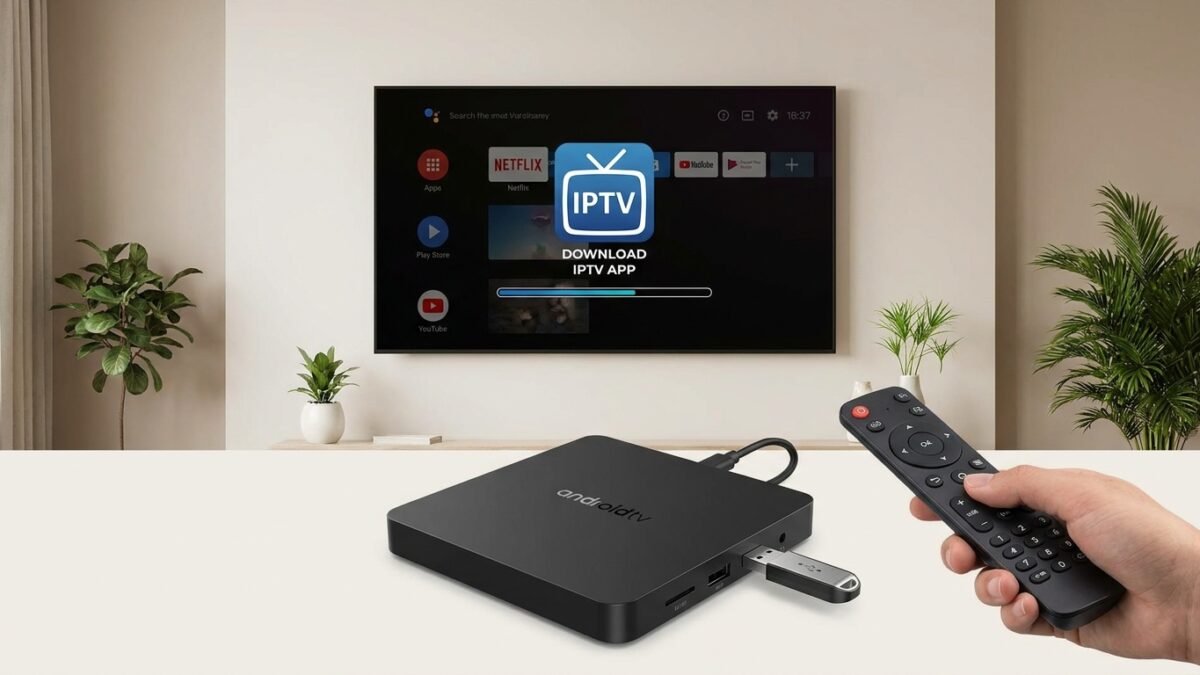
Si tienes un Android TV Box en casa, ya tienes todo lo que necesitas para disfrutar de IPTV en Android TV Box sin complicaciones. Esta guía te muestra paso a paso cómo instalar las mejores apps, cargar tu lista M3U y solucionar los problemas más comunes. En menos de 15 minutos tendrás canales en directo, series y películas funcionando en tu televisor.
Qué es IPTV en Android TV Box y por qué funciona tan bien
IPTV (Internet Protocol Television, televisión por protocolo de internet) es una tecnología que transmite contenido audiovisual a través de tu conexión a internet, en lugar de por antena o cable. Tu Android TV Box recibe esa señal, la decodifica y la muestra en pantalla.
Los TV Box con Android son perfectos para IPTV por tres razones concretas:
- Hardware potente: procesadores de cuatro núcleos y 2–4 GB de RAM que gestionan streams en HD y 4K sin buffering.
- Google Play Store: acceso directo a las mejores apps de IPTV sin piratear el dispositivo.
- Conectividad: Wi-Fi de doble banda y puerto Ethernet para una señal estable.
Si usas otro dispositivo, puedes consultar también cómo ver IPTV en Fire TV Stick o cómo configurarlo en una Smart TV Samsung. El proceso tiene similitudes, pero el TV Box ofrece más libertad de personalización.
Requisitos previos antes de instalar IPTV
Antes de tocar ninguna app, verifica que tienes todo en orden. Así evitas frustraciones a mitad de la instalación.
Conexión a internet mínima recomendada
La velocidad que necesitas depende de la calidad del stream que quieras ver:
- SD (480p): mínimo 3 Mbps.
- HD (720p–1080p): mínimo 10 Mbps.
- 4K UHD: mínimo 25 Mbps estables.
Siempre que puedas, conecta el TV Box por cable Ethernet. El Wi-Fi es cómodo, pero un cable elimina interferencias y reduce la latencia a casi cero.
Activar la instalación desde fuentes desconocidas
Si quieres instalar una APK fuera de Google Play, necesitas activar esta opción. Sigue estos pasos:
- Ve a Ajustes → Seguridad (o Privacidad, según la versión de Android).
- Activa Fuentes desconocidas o Instalar apps de fuentes externas.
- Confirma en el aviso que aparece.
En Android 8.0 o superior, el permiso se concede app por app. El sistema te lo pedirá automáticamente la primera vez que intentes instalar una APK con un gestor de archivos o navegador.
Suscripción IPTV activa con lista M3U o Xtream Codes
Necesitas credenciales de un proveedor de confianza. Lo habitual es recibir una URL M3U (enlace que termina en .m3u o .m3u8) o un panel Xtream Codes con servidor, usuario y contraseña.
Si todavía no tienes servicio, puedes revisar nuestros planes de suscripción IPTV y empezar con una prueba gratuita.
Las mejores apps de IPTV para Android TV Box
Existen decenas de reproductores, pero no todos son iguales. Estas son las más recomendadas según rendimiento y facilidad de uso.
IPTV Smarters Pro
Es la app más popular entre usuarios intermedios y avanzados. Compatible con Xtream Codes y listas M3U. Tiene una interfaz limpia optimizada para mandos a distancia.
Cómo instalarla: búscala directamente en Google Play Store escribiendo «IPTV Smarters Pro». Es gratuita con funciones premium opcionales.
TiviMate
TiviMate es considerada la mejor experiencia de usuario en Android TV. Su guía EPG (Electronic Program Guide, guía electrónica de programación) es especialmente fluida y visualmente atractiva.
La versión gratuita funciona bien, pero la premium (unos 5 USD al año) desbloquea múltiples perfiles, grabación y catch-up. Disponible en Google Play Store.
GSE Smart IPTV
Una opción sólida si tu proveedor solo te da una lista M3U. Soporta múltiples listas simultáneas y tiene un gestor de canales muy completo. Ideal si manejas listas de varios proveedores.
Perfect Player
Ligero y rápido. Perfecto para dispositivos con hardware más modesto. No tiene muchas funciones extras, pero reproduce sin problemas y casi nunca da errores de compatibilidad.
VLC para Android
No es un reproductor IPTV puro, pero puede abrir listas M3U sin problema. Útil para hacer pruebas rápidas o como solución de emergencia. Descárgalo desde la página oficial de VLC.
Cómo instalar y configurar IPTV Smarters Pro paso a paso
Vamos con el proceso completo usando IPTV Smarters Pro, que es la más versátil y la que mejor cubre todos los casos de uso.
Paso 1: Descarga e instalación
- Abre Google Play Store en tu TV Box.
- Escribe «IPTV Smarters Pro» en el buscador.
- Pulsa Instalar y espera a que termine.
- Abre la app desde el menú principal.
Paso 2: Añadir tu cuenta con Xtream Codes
Si tu proveedor te dio un usuario, contraseña y URL de servidor, usa este método. Es el más estable.
- En la pantalla de inicio, selecciona Añadir usuario.
- Elige la opción Login With Xtream Codes API.
- Introduce un nombre para la cuenta (el que quieras).
- Rellena los campos: URL del servidor, nombre de usuario y contraseña.
- Pulsa Añadir usuario y espera a que cargue la lista.
Paso 3: Añadir tu cuenta con lista M3U
Si tienes una URL M3U en lugar de Xtream Codes:
- Selecciona Añadir usuario → Load Your Playlist or File/URL.
- Elige External URL e introduce la URL M3U completa.
- Dale un nombre y pulsa Añadir usuario.
- La app descargará y procesará la lista automáticamente.
El tiempo de carga depende del tamaño de la lista. Listas con más de 5.000 canales pueden tardar uno o dos minutos.
Paso 4: Navegar y reproducir canales
Una vez cargada la lista, verás las categorías principales: Canales en directo, Series y Películas. Navega con el mando, selecciona un canal y disfruta.
Para activar la EPG, ve a Ajustes dentro de la app y busca la opción de guía de programación. Muchos proveedores incluyen la URL de EPG junto con las credenciales.
Cómo instalar y configurar TiviMate
Si prefieres la experiencia más pulida del mercado, TiviMate es tu app. La instalación es igual de sencilla.
Instalación desde Google Play
- Abre Google Play Store y busca «TiviMate IPTV Player».
- Instala la app gratuita.
- Ábrela y acepta los permisos necesarios.
Configuración inicial de la lista M3U en TiviMate
- Pulsa Añadir lista de reproducción.
- Selecciona Enlace M3U e introduce tu URL.
- Dale un nombre y confirma.
- TiviMate descargará los canales y construirá la EPG automáticamente si la URL la incluye.
Una vez dentro, la navegación es inmediata: menú lateral con categorías, guía de programación visual y acceso rápido a favoritos. Es la experiencia más cercana a una televisión convencional.
Cómo instalar una APK de IPTV manualmente
Algunas apps no están en Google Play. En ese caso, debes instalar el archivo APK de forma manual.
Método con Downloader
Downloader es la herramienta más cómoda para instalar APKs en TV Box. Así funciona:
- Instala Downloader desde Google Play Store.
- Abre la app y ve a la pestaña de Navegador.
- Escribe la URL directa del archivo APK que quieres instalar.
- Pulsa Ir y espera a que se descargue.
- Cuando termine, selecciona Instalar y confirma los permisos.
Asegúrate de descargar APKs solo desde fuentes de confianza. Evita webs de terceros sin reputación verificada.
Solución de los errores más frecuentes
Incluso con todo bien configurado, pueden aparecer problemas. Aquí están las causas y soluciones más habituales.
Buffering o cortes constantes
El buffering es el problema número uno. Las causas más comunes son:
- Velocidad de internet insuficiente: haz un test en fast.com desde el mismo TV Box.
- Wi-Fi con interferencias: cambia a cable Ethernet o acerca el router.
- Servidor del proveedor sobrecargado: prueba a cambiar de servidor si tu plan lo permite.
- App sin caché suficiente: en los ajustes del reproductor, aumenta el buffer a 5.000–10.000 ms.
La lista M3U no carga o da error
Si la URL M3U no funciona, comprueba estos puntos:
- Copia la URL completa sin espacios ni caracteres extraños al final.
- Verifica que tu suscripción está activa y no ha caducado.
- Prueba a abrir la URL directamente en el navegador del TV Box para ver si responde.
- Contacta con tu proveedor; a veces la URL cambia sin aviso.
La app se cierra sola o se congela
Esto suele ocurrir por falta de memoria RAM o una versión desactualizada de la app.
- Ve a Ajustes → Apps → selecciona la app → Limpiar caché y datos.
- Reinicia el TV Box completamente (desenchúfalo 30 segundos).
- Actualiza la app desde Google Play.
- Cierra otras apps en segundo plano antes de abrir el reproductor IPTV.
Sin imagen pero con sonido, o viceversa
Suele ser un problema de códec. Cambia el reproductor interno de la app a ExoPlayer o prueba con VLC como reproductor externo. En TiviMate, puedes configurar el reproductor desde Ajustes → Reproductor.
La EPG no muestra programación
Comprueba que la URL de EPG es correcta en los ajustes de la app. Algunas EPG tardan hasta 24 horas en actualizarse la primera vez. Si el problema persiste, pide a tu proveedor la URL de EPG específica para tu lista.
Consejos para mejorar el rendimiento de IPTV en tu TV Box
Con estos ajustes, tu experiencia de visualización será mucho más fluida desde el primer día.
- Usa siempre Ethernet: la diferencia de estabilidad frente al Wi-Fi es notable, especialmente en streams 4K.
- Limita las apps en segundo plano: cierra las que no uses con el gestor de tareas del TV Box.
- Mantén el firmware actualizado: los fabricantes publican actualizaciones que mejoran el rendimiento del hardware.
- Elige la calidad adecuada a tu conexión: si tienes menos de 15 Mbps reales, quédate en HD en lugar de 4K.
- Reinicia el TV Box una vez por semana: libera memoria y evita que la caché acumulada cause fallos.
¿Necesitas usar VPN con IPTV en Android TV Box?
Una VPN (Virtual Private Network, red privada virtual) puede ser útil en determinados escenarios:
- Si viajas al extranjero y tu proveedor bloquea accesos desde otras regiones.
- Si tu operador de internet limita el ancho de banda de servicios de streaming (throttling).
- Si necesitas privacidad adicional en tu conexión.
Eso sí, una VPN añade latencia. Elige siempre un servidor cercano a tu ubicación real para minimizar el impacto en la velocidad. Proveedores como ExpressVPN o NordVPN tienen apps nativas para Android TV.
Si usas otros dispositivos en casa, también puedes revisar cómo configurar IPTV en LG Smart TV para extender la experiencia a otras pantallas.
Comparativa rápida: IPTV Smarters Pro vs TiviMate
¿No sabes cuál elegir? Esta tabla resume las diferencias clave:
- Interfaz: TiviMate gana por claridad y fluidez con el mando.
- Compatibilidad: ambas soportan M3U y Xtream Codes.
- EPG: TiviMate tiene la guía más visual y rápida.
- Precio: las dos tienen versión gratuita funcional. TiviMate premium son ~5 USD/año; Smarters tiene compras in-app opcionales.
- Múltiples listas: TiviMate premium permite varias listas en una sola app.
- Grabación: solo TiviMate premium incluye esta función.
Recomendación: empieza con TiviMate si quieres la mejor experiencia visual. Usa IPTV Smarters si necesitas más control técnico o tienes varias cuentas de proveedores diferentes.
Alternativas si tu TV Box no tiene Google Play
Algunos TV Box de gama baja o importados de Asia no vienen con Google Play certificado. En ese caso:
- Instala Aurora Store, una alternativa de código abierto que da acceso a apps de la Play Store sin cuenta Google.
- Descarga APKs directamente desde los sitios oficiales de cada app con el navegador del TV Box o mediante Downloader.
- Conecta un ratón USB para navegar más fácilmente durante el proceso de instalación.
Si tienes dudas durante el proceso, puedes contactar con nuestro equipo de soporte y te ayudamos paso a paso.
Preguntas frecuentes sobre IPTV en Android TV Box
¿Qué Android TV Box es mejor para IPTV?
Los modelos con procesador Amlogic S905X4 o superior, 4 GB de RAM y Android 11 o más reciente ofrecen el mejor rendimiento. Marcas como Mecool, Ugoos o Xiaomi Mi Box S son opciones populares y bien valoradas. El factor más importante es tener hardware reciente y firmware actualizable.
¿Puedo instalar IPTV en cualquier Android TV Box?
Sí, cualquier TV Box con Android 5.0 o superior puede ejecutar las principales apps de IPTV. En dispositivos más antiguos o con poca RAM (1 GB), es mejor usar Perfect Player o VLC, que consumen menos recursos que TiviMate o Smarters.
¿Es legal ver IPTV en Android TV Box?
La tecnología IPTV en sí es completamente legal. Lo que determina la legalidad es el proveedor que uses. Los servicios de operadores autorizados (como los de las operadoras de telecomunicaciones) son legales. Contratar servicios no autorizados puede ser ilegal según la legislación de tu país.
¿Cuántos canales puedo ver con IPTV?
Depende del proveedor. Los servicios de calidad suelen ofrecer entre 5.000 y 20.000 canales de múltiples países, además de miles de contenidos VOD (video bajo demanda). Lo importante no es la cantidad sino la estabilidad y calidad de los streams disponibles.
¿Necesito una suscripción de pago para usar IPTV?
Para acceder a contenido premium y estable, sí. Existen listas M3U gratuitas en internet, pero suelen ser inestables, con canales caídos y sin soporte. Un servicio de pago garantiza uptime, calidad de imagen y atención al cliente. Puedes empezar con una prueba antes de comprometerte.
Conclusión
Configurar IPTV en Android TV Box es un proceso sencillo si sigues los pasos correctos: activar fuentes externas si es necesario, elegir una buena app como TiviMate o IPTV Smarters Pro, y cargar tus credenciales M3U o Xtream Codes. Con una conexión estable y un proveedor de confianza, la experiencia es comparable a cualquier servicio de streaming de pago.
¿Listo para empezar? Echa un vistazo a nuestros planes de suscripción y pon en marcha tu Android TV Box hoy mismo. Si tienes dudas, escríbenos y te ayudamos sin compromiso.