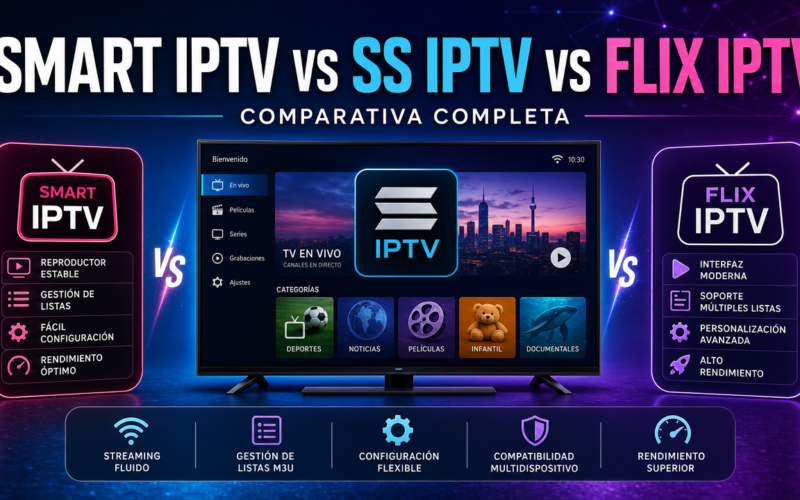
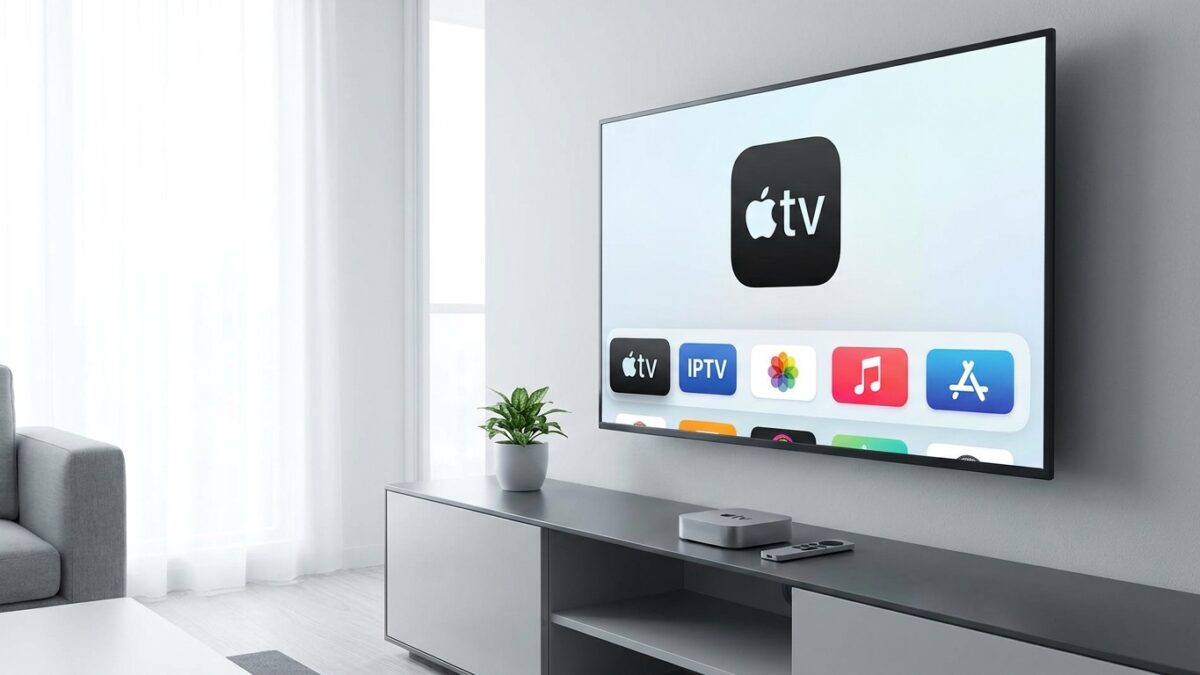
Ver IPTV en Apple TV es posible y más sencillo de lo que parece. En esta guía aprenderás qué aplicaciones funcionan con tvOS, cómo importar tu lista M3U y cómo configurar la guía electrónica de programación (EPG) para disfrutar de cientos de canales en tu televisor con la calidad 4K que mereces.
¿Por qué ver IPTV en Apple TV?
Apple TV es uno de los reproductores multimedia más potentes del mercado. Los modelos Apple TV 4K (2ª y 3ª generación) ofrecen resolución 4K HDR, procesador A15 Bionic y una fluidez que pocos dispositivos igualan.
El sistema operativo tvOS tiene acceso a la App Store, lo que significa que puedes instalar aplicaciones de IPTV (Internet Protocol Television) de forma oficial, sin jailbreak ni métodos complicados. Nada de riesgos innecesarios.
Si ya usas iPhone o iPad, el ecosistema Apple te resultará inmediato. Puedes incluso compartir configuraciones entre dispositivos con tu cuenta de iCloud.
Qué necesitas antes de empezar
Antes de instalar cualquier app, asegúrate de tener todo listo:
- Apple TV HD o Apple TV 4K (cualquier generación sirve).
- tvOS 16 o superior para máxima compatibilidad con las apps actuales.
- Una cuenta de Apple ID con acceso a la App Store.
- Una lista M3U válida o una URL de lista de reproducción proporcionada por tu proveedor de IPTV.
- Conexión a internet estable: se recomienda mínimo 25 Mbps para contenido HD y 50 Mbps para 4K.
Si todavía no tienes una suscripción activa, puedes contratar un plan de IPTV en iptv-es.com y recibir tu lista M3U al instante.
Las mejores apps de IPTV para Apple TV
No todas las aplicaciones de IPTV están disponibles en tvOS. Estas son las más fiables y populares en 2026:
iPlayTV
iPlayTV es la app de IPTV más valorada de la App Store para Apple TV. Soporta listas M3U, EPG en formato XMLTV y reproduce streams en formato HLS, MPEG-TS y MP4 sin problemas.
Tiene una interfaz limpia, organización por grupos de canales y soporte para subtítulos y pistas de audio múltiples. Su precio es de aproximadamente 4,99 € (pago único), lo que la convierte en una inversión mínima.
Compatibilidad: Apple TV HD y Apple TV 4K, tvOS 14 o superior.
GSE Smart IPTV
GSE Smart IPTV es otra opción consolidada. Ofrece soporte para listas M3U remotas, listas Xtream Codes y EPG avanzado. Destaca por su gestión de múltiples perfiles, ideal si compartes el Apple TV con tu familia.
Permite ordenar los canales manualmente y añadir listas de reproducción ilimitadas. La versión base es gratuita con funciones limitadas; la versión Pro cuesta unos 16,99 €.
Flex IPTV
Flex IPTV es una alternativa más ligera. Soporta M3U, EPG y Xtream Codes. Su interfaz es minimalista y el rendimiento en Apple TV 4K es excelente, incluso con listas que contienen miles de canales.
Cuesta 3,99 € y es especialmente recomendada para usuarios que buscan simplicidad sin sacrificar estabilidad.
Infuse 7
Infuse no es una app de IPTV pura, pero puede reproducir streams M3U si los añades como fuentes remotas. Es una opción válida si ya usas Infuse para tu biblioteca multimedia y quieres centralizar todo en una sola app.
La versión gratuita tiene limitaciones; la suscripción Pro cuesta 9,99 €/año.
Cómo instalar iPlayTV en Apple TV paso a paso
Usaremos iPlayTV como ejemplo porque es la opción más popular. El proceso para las otras apps es prácticamente idéntico.
Paso 1: Descarga iPlayTV desde la App Store
- Enciende tu Apple TV y ve a la App Store desde la pantalla de inicio.
- Pulsa el icono de búsqueda (lupa) en la parte superior.
- Escribe «iPlayTV» usando el mando Siri Remote o la app Remote de tu iPhone.
- Selecciona la app y pulsa Obtener o el precio para comprarla.
- Confirma con Face ID en tu iPhone (si tienes la función Siri Remote vinculada) o introduce tu contraseña de Apple ID.
La descarga tarda menos de un minuto. Una vez instalada, la verás en tu pantalla de inicio de tvOS.
Paso 2: Abre iPlayTV y crea una nueva lista
- Abre la app desde el menú principal de Apple TV.
- En la pantalla de inicio de iPlayTV, selecciona «Add Playlist» (Añadir lista).
- Elige «M3U URL» para introducir la URL de tu lista de forma remota.
- Introduce la URL M3U que te ha proporcionado tu proveedor de IPTV.
- Asigna un nombre a la lista (por ejemplo, «Mi IPTV») y pulsa Guardar.
La app cargará y procesará los canales automáticamente. Si tu lista tiene 1.000 canales, el proceso puede tardar entre 30 y 60 segundos.
Paso 3: Configura la EPG (guía de programación)
La EPG (Electronic Program Guide) te muestra qué programa está emitiendo cada canal en tiempo real. Para configurarla:
- Ve a Ajustes dentro de iPlayTV.
- Selecciona «EPG / Guide».
- Introduce la URL XMLTV que te facilite tu proveedor de IPTV.
- Guarda los cambios y espera a que la guía se sincronice (puede tardar 1-2 minutos).
Con la EPG activada, verás el nombre del programa actual y el siguiente junto a cada canal, igual que en la televisión tradicional.
Paso 4: Organiza tus canales
iPlayTV respeta los grupos de tu lista M3U. Encontrarás los canales ordenados por categorías: deportes, películas, noticias, infantil, etc.
Puedes marcar canales como favoritos pulsando prolongadamente sobre ellos y seleccionando «Add to Favorites». Así accederás a tus canales preferidos sin navegar por la lista completa.
Cómo configurar GSE Smart IPTV en Apple TV
Instalación desde la App Store
El proceso de descarga es igual al descrito para iPlayTV. Busca «GSE Smart IPTV» en la App Store de tu Apple TV y descárgala.
Añadir lista M3U en GSE Smart IPTV
- Abre la app y accede al menú lateral izquierdo.
- Selecciona «Remote Playlists».
- Pulsa el botón «+» en la esquina superior derecha.
- Elige «Add M3U URL».
- Pega la URL de tu lista M3U y dale un nombre descriptivo.
- Pulsa Add y espera a que cargue.
GSE también soporta Xtream Codes API, el formato de conexión que ofrecen muchos proveedores de IPTV modernos. Si tu proveedor te da usuario, contraseña y URL del servidor en lugar de una lista M3U, usa esta opción.
Vincular con un iPhone para facilitar la escritura
Escribir URLs largas con el mando de Apple TV puede ser tedioso. GSE Smart IPTV y la mayoría de apps permiten vincular la configuración con la versión para iPhone.
Instala GSE Smart IPTV también en tu iPhone, configura la lista allí y sincroniza los datos con iCloud. Ahorrarás mucho tiempo.
Solución a los problemas más comunes
La lista M3U no carga
Este es el problema más frecuente. Las causas más habituales son:
- La URL está caducada o mal escrita. Cópiala directamente desde el email de tu proveedor.
- El servidor de tu proveedor está temporalmente caído. Espera unos minutos y vuelve a intentarlo.
- Tu conexión a internet es inestable. Prueba a conectar el Apple TV por cable Ethernet en lugar de WiFi.
El vídeo se corta o tiene buffering
El buffering constante suele deberse a una conexión lenta o a un servidor IPTV sobrecargado. Prueba estas soluciones:
- Conecta el Apple TV directamente al router por cable Ethernet usando el adaptador oficial.
- Reinicia el router y el Apple TV.
- Cambia al stream SD del mismo canal si el HD presenta problemas.
- Considera usar una VPN (Red Privada Virtual) si tu ISP está limitando el tráfico de streaming. Puedes instalar apps de VPN como ExpressVPN o NordVPN desde la App Store de tvOS.
Los canales no tienen imagen pero sí sonido
Este problema ocurre cuando el códec de vídeo no es compatible. En iPlayTV, ve a Ajustes > Reproductor y cambia el decodificador de Hardware a Software, o viceversa. Generalmente, el decodificador por hardware es más eficiente en Apple TV 4K.
La EPG no muestra información
Comprueba que la URL XMLTV esté activa y sea la correcta. Muchas listas M3U llevan la EPG integrada (archivo M3U con cabecera x-tvg-url). En ese caso, iPlayTV la detecta automáticamente y no necesitas introducirla por separado.
¿Necesito una VPN para usar IPTV en Apple TV?
Depende de tu situación. Una VPN no es obligatoria, pero puede ser útil en estos casos:
- Tu operador de internet limita el ancho de banda para servicios de streaming.
- Quieres añadir una capa adicional de privacidad.
- Necesitas acceder a contenido con restricciones geográficas.
En tvOS puedes instalar apps de VPN como ExpressVPN o ProtonVPN directamente desde la App Store. También puedes configurar la VPN directamente en tu router para que proteja todos los dispositivos conectados, incluido el Apple TV.
Apple TV vs otros dispositivos para IPTV
Apple TV es una excelente opción, pero no la única. Cada plataforma tiene sus ventajas:
- Apple TV 4K: mejor rendimiento, integración con el ecosistema Apple, apps oficiales en la App Store. Precio elevado (desde 169 €).
- Fire TV Stick: más económico, más flexibilidad para instalar apps externas. Puedes ver cómo configurar IPTV en Fire TV Stick en nuestra guía dedicada.
- Android TV Box: máxima flexibilidad y soporte para APKs. Consulta nuestra guía sobre IPTV en Android TV Box para conocer las opciones disponibles.
- Smart TV Samsung: sin necesidad de dispositivo externo. Aprende a instalar IPTV en Samsung Smart TV con nuestra guía paso a paso.
- LG Smart TV: WebOS ofrece apps específicas de IPTV. Te contamos cómo configurar IPTV en LG Smart TV sin complicaciones.
Si ya tienes Apple TV, no tienes razón para cambiarlo. El rendimiento es sobresaliente y las apps disponibles son más que suficientes.
Consejos para mejorar la experiencia de IPTV en tvOS
Usa el mando Siri Remote al máximo
El mando Siri Remote de segunda generación (Apple TV 4K 2021 y posteriores) tiene un pad táctil y botones de navegación físicos. Navegar por las listas de canales es rápido y cómodo, especialmente si usas los gestos de deslizamiento.
Activa el modo de alto rendimiento
En Ajustes > Vídeo y Audio de tvOS, activa Coincidencia de rango dinámico y Coincidencia de frecuencia de imagen. Así el Apple TV ajusta automáticamente la salida al formato nativo de cada stream, mejorando la calidad visual.
Crea perfiles separados por usuario
tvOS 16 introdujo los perfiles de usuario. Puedes crear un perfil para cada miembro de la familia y configurar listas de canales diferentes en cada uno. Ideal si vives con personas con gustos distintos.
Mantén las apps actualizadas
Las apps de IPTV se actualizan frecuentemente para corregir errores de compatibilidad con nuevas versiones de tvOS. Activa las actualizaciones automáticas en Ajustes > App Store > Actualizaciones automáticas.
Preguntas frecuentes sobre IPTV en Apple TV
¿Puedo instalar IPTV en Apple TV sin hacer jailbreak?
Sí. Apps como iPlayTV, GSE Smart IPTV y Flex IPTV están disponibles oficialmente en la App Store de tvOS. No necesitas modificar el sistema operativo ni hacer jailbreak. El proceso es completamente seguro y legal.
¿Qué formato de lista funciona con Apple TV?
El formato más compatible es M3U (también llamado M3U8 para streams HLS). También puedes usar Xtream Codes API si tu proveedor lo soporta. Los archivos XML de EPG funcionan con todas las apps mencionadas en esta guía.
¿iPlayTV es mejor que GSE Smart IPTV para Apple TV?
Depende de tus necesidades. iPlayTV tiene una interfaz más pulida y es más intuitiva para usuarios que no son muy técnicos. GSE Smart IPTV ofrece más opciones de configuración avanzada y mejor gestión de múltiples listas. Prueba ambas: iPlayTV tiene una prueba gratuita limitada antes de pagar.
¿Puedo usar IPTV en Apple TV con Xtream Codes?
Sí. GSE Smart IPTV y Flex IPTV soportan directamente la conexión por Xtream Codes API. Solo necesitas la URL del servidor, tu nombre de usuario y tu contraseña. Muchos proveedores modernos ofrecen este formato como alternativa al M3U.
¿El Apple TV 4K reproduce canales en 4K por IPTV?
Sí, siempre que el stream del canal sea 4K y tu conexión tenga al menos 25-50 Mbps de velocidad real. El Apple TV 4K (3ª generación) soporta 4K HDR a 60 fps, Dolby Vision y Dolby Atmos. Sin embargo, la mayoría de proveedores de IPTV ofrecen canales en HD (1080p), no en 4K nativo.
Conclusión
Instalar y disfrutar de IPTV en Apple TV es un proceso sencillo gracias a apps oficiales como iPlayTV, GSE Smart IPTV y Flex IPTV. En menos de diez minutos puedes tener cientos de canales funcionando en tu televisor con calidad HD o 4K. La clave está en elegir la app adecuada, importar correctamente tu lista M3U y asegurarte de tener una conexión estable.
Si tienes dudas sobre la configuración o necesitas una suscripción de IPTV compatible, visita iptv-es.com o contacta con nuestro equipo de soporte. Estaremos encantados de ayudarte.