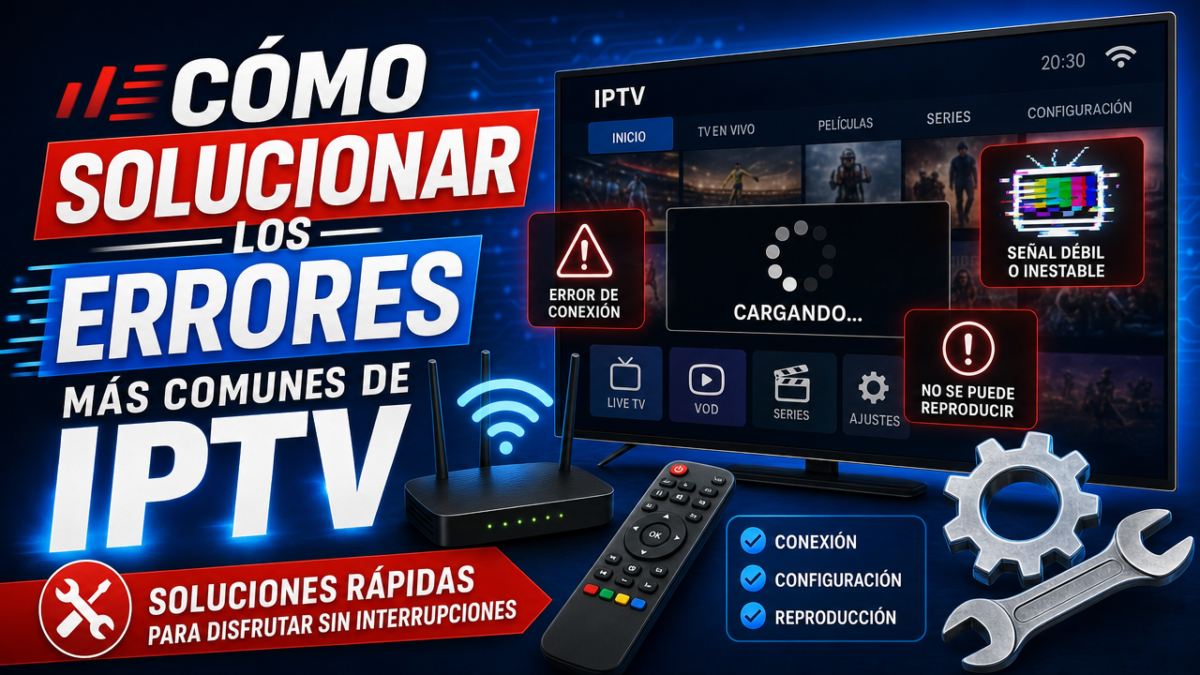
Apaga la televisión, enciéndela de nuevo y nada. La pantalla sigue en negro y el mensaje de error no desaparece. Si estás cansado de buscar problemas IPTV soluciones que realmente funcionen, esta guía es para ti. Hoy vas a aprender a diagnosticar y reparar los fallos más habituales del servicio. Desde listas M3U caducadas hasta audio desincronizado o cortes constantes. No necesitas ser técnico. Solo sigue estos pasos en orden y recupera tus canales en minutos.
Principales problemas IPTV soluciones paso a paso
Muchos usuarios buscan literalmente problemas IPTV soluciones en Google antes de pedir ayuda. Por eso hemos creado este resumen práctico. A continuación te presento los fallos más reportados. Cada uno incluye una solución clara que puedes aplicar ya.
Problemas IPTV soluciones para listas M3U y carga de canales
El archivo M3U es la lista de reproducción con todas las direcciones de los canales. Sin este archivo, tu app no sabe dónde buscar las señales de video. Cuando la URL caduca, verás listas vacías o mensajes de error al abrir la app.
Sigue este protocolo de cuatro pasos:
- Solicita una nueva URL a tu proveedor de confianza. No uses listas públicas desconocidas. Suelen durar horas y comprometen tu seguridad.
- Accede a los ajustes de tu reproductor y elimina la lista antigua por completo. No solo desactives la visualización.
- Introduce la nueva dirección con cuidado. Comprueba que no haya espacios en blanco al inicio o al final.
- Reinicia la aplicación y espera unos segundos a que se descodifiquen los canales.
Muchos errores desaparecen tras actualizar tu lista IPTV correctamente. Si editas el archivo manualmente en tu ordenador, usa codificación UTF-8 sin BOM. Otros formatos corrupten los caracteres especiales y la app no reconoce los enlaces.
También es útil conocer la diferencia entre listas locales y remotas. Las locales se guardan en tu dispositivo. Las remotas se leen desde una URL y se actualizan solas.
Pantalla negra y canales que no se visualizan
La imagen ausente es uno de los síntomas más frecuentes en cualquier plataforma. Primero, comprueba si el fallo afecta a un solo canal o a toda la lista. Si es solo uno, el origen del stream está temporalmente caído. Si todos los canales están en negro, el problema reside en tu dispositivo, app o red local.
Prueba estos ajustes uno por uno:
- Cambia el reproductor interno de tu app. Algunos no soportan códecs modernos como H.265 o AV1.
- Descarga VLC Media Player como alternativa externa. Es compatible con casi todo formato de video.
- Desactiva la aceleración de hardware en los ajustes de vídeo de tu app. En ocasiones genera conflictos con el procesador del televisor.
- Revisa que tu televisor esté en la entrada HDMI correcta si usas un dispositivo externo.
Si usas una Smart TV, prueba conectar un PC o móvil a la misma red. Así descartas fallos de pantalla o de fuente de señal.
El servidor no conecta o devuelve errores 404 y 500
Estos códigos HTTP indican una ruptura en la comunicación con el servidor de tu proveedor. El error 404 significa que la dirección URL solicitada ya no existe en esa ubicación. El error 500 indica un fallo interno del lado del proveedor. Es como si la habitación del servidor se hubiera quedado sin luz.
En el primer caso, contacta a tu servicio para obtener la URL de reemplazo correcta. En el segundo caso, la única opción viable es esperar. Suele resolverse en pocos minutos sin que tú hagas nada.
También revisa tu router y firewall doméstico. Algunos equipos de marca bloquean los puertos necesarios para el streaming continuo. Abre los puertos 80, 8080 y 25463 si tu proveedor lo indica en su documentación oficial. Reinicia el router después de cualquier cambio en la configuración del firewall para que se apliquen las reglas nuevas.
Audio desincronizado o canales completamente muteados
Nada arruina una película más que un diálogo que no cuadra con los labios de los actores. Abre los ajustes de tu app. Busca la opción “Sincronización de audio”, “Audio delay” o similar. Ajusta el retardo en intervalos de 50 milisegundos hasta que la imagen y el sonido coincidan perfectamente.
Si no hay audio en absoluto, cambia la pista de audio dentro del reproductor. Algunas emisiones incluyen pistas múltiples. Muchos canales transmiten en formatos AC3, AAC o Dolby Digital. Tu dispositivo debe poder decodificarlos. De lo contrario, escucharás silencio.
Reinicia tanto el router como el dispositivo de reproducción. Los microcortes en la red afectan directamente al buffer de audio y causan desincronización progresiva.
Buffering constante y cortes cada pocos segundos
El buffering es el enemigo público número uno del streaming en vivo. Casi siempre la red de tu casa es la principal responsable de estas interrupciones. Haz una prueba de velocidad realista. Necesitas al menos 10 Mbps para HD estable y 25 Mbps para contenido 4K sin comprimir. Puedes medirla fácilmente en Speedtest.net antes de llamar a tu proveedor.
Usa siempre cable Ethernet si es posible. La señal WiFi sufre interferencias de paredes gruesas, microondas activos y otros dispositivos bluetooth. Cierra todas las apps que corren en segundo plano. Detén descargas, actualizaciones automáticas del sistema y juegos online. Para más trucos avanzados sobre estabilidad, visita nuestra guía para ver IPTV sin cortes.
Error de autenticación o credenciales inválidas
Escribe tu usuario y contraseña manualmente en los campos correspondientes. Evita copiar y pegar desde un chat o correo electrónico. Los espacios invisibles al final del texto generan este error constantemente y son difíciles de detectar.
Revisa mayúsculas y minúsculas con atención. Los sistemas de acceso suelen ser sensibles a ellas. Si usas una MAG Box, confirma que la dirección MAC esté registrada. El panel del proveedor debe tenerla activada.
Algunas cuentas de IPTV permiten solo una conexión simultánea. Si cambias de dispositivo, cierra la sesión anterior o desconecta el aparato previo. Si has superado el límite de IPs permitidas, espera quince minutos. También puedes pedir un reset desde el área de clientes.
La guía EPG muestra programación vacía o incorrecta
La EPG (Electronic Program Guide) necesita una fuente de datos separada e independiente de los canales de video. Abre la configuración avanzada de tu app. Localiza la sección dedicada a la guía electrónica o programación. Comprueba que la URL de la EPG esté activa, bien escrita y correspondiendo a tu zona horaria.
Borra la caché de la guía y fuerza una recarga manual desde el menú correspondiente. Algunas apps permiten ajustar el intervalo de actualización automática. Configúralo cada 24 horas para no saturar el dispositivo. Tienes toda la información detallada paso a paso en nuestra guía de configuración de la EPG.
Optimiza tu red y dispositivo para prevenir fallos
La mitad de los fallos de IPTV provienen de una red mal configurada. No solo se trata de tener megas. Se trata de estabilidad, latencia y una correcta gestión del hardware.
Velocidad mínima y estabilidad de conexión
La velocidad de descarga es importante, pero la estabilidad de la línea lo es aún más. Una conexión de 50 Mbps con caídas constantes ofrece peor experiencia que una de 20 Mbps estable. Evita los extensores WiFi de baja gama. Prefiere siempre un cable de red Cat 5e o Cat 6 directo al televisor o al Android TV Box.
Si no puedes usar cable, sitúa el router en una posición central y elevada de tu hogar. Configura tu router para usar el canal WiFi menos saturado. Apps gratuitas como WiFi Analyzer te muestran cuál es el ideal en tu zona concreta. Reinicia el router al menos una vez por semana. Esta acción simple libera la memoria caché y mejora el rendimiento general del equipo.
Usa una VPN si tu operadora limita el streaming
Algunas operadoras en España aplican throttling selectivo. Esto reduce la velocidad cuando detectan patrones de streaming continuo. Una VPN cifra todo tu tráfico de internet. Así, tu proveedor de conexión no sabe qué estás viendo y no puede limitarte artificialmente. Elige servidores VPN cercanos a tu ubicación real geográfica. La latencia debe mantenerse inferior a 50 milisegundos.
Evita los servidores VPN gratuitos masivos. Suelen estar sobrecargados y empeoran el buffering en lugar de mejorarlo. En España, usar VPN es completamente legal. Descubre cómo configurarla correctamente en nuestra guía sobre VPN para IPTV.
Errores específicos según tu dispositivo
No todos los aparatos se configuran igual. Cada sistema operativo tiene sus particularidades y sus apps recomendadas. A continuación te presento las soluciones específicas para los dispositivos más populares.
Soluciones para Smart TV Samsung y LG
Las televisiones con sistema Tizen y webOS son muy comunes en los hogares españoles. Sin embargo, sus apps nativas pueden ser exigentes con los formatos de video. En Samsung, instala aplicaciones como Smart IPTV o IPTV Smarters Pro. Borra la caché de la app desde el menú de ajustes del televisor regularmente.
En LG, la tienda de apps oficial limita algunas opciones de reproductores. Puedes instalar aplicaciones desde un pendrive USB si es necesario. Asegúrate de que el firmware de la tele esté actualizado a la última versión. Las versiones antiguas causan cortes de imagen y cierres inesperados. Te explicamos todo el proceso en nuestra guía para instalar IPTV en Smart TV Samsung. También tienes la guía para configurar IPTV en televisores LG.
Fire TV Stick, Android TV Box y Xiaomi Mi Box
Estos dispositivos suelen ofrecer mayor compatibilidad y flexibilidad que las Smart TV integradas. Mantén siempre actualizado el firmware del dispositivo. Las versiones desfasadas generan errores de decodificación que se manifiestan como pantalla negra. En Fire TV Stick, desactiva la recopilación de datos de Amazon y las notificaciones no deseadas. Consumen recursos valiosos en segundo plano.
En Android TV Box, activa las opciones de desarrollador desde los ajustes. Reduce las animaciones de ventana al 0.5x. El sistema responderá con mayor fluidez. Para Xiaomi Mi Box, desactiva el Chromecast integrado si no lo usas activamente. Libera ancho de banda y memoria RAM. Consulta nuestras instrucciones específicas para Fire TV Stick, Android TV Box y Xiaomi Mi Box.
MAG Box y Apple TV
Las MAG Box dependen exclusivamente del portal que configures en los ajustes del sistema. Entra en Ajustes > Servidores. Escribe la URL del portal exacta que te proporcionó tu distribuidor. Un solo carácter erróneo rompe la conexión por completo. Reinicia el equipo desde el menú principal. Nunca desenchufes directamente de la corriente eléctrica. Así garantizas que se guarden bien los cambios.
En Apple TV, el ecosistema es más cerrado pero muy estable. Usa apps como IPTV Smarters o GSE Smart IPTV desde la App Store. La integración en tvOS suele ser muy fluida siempre que tu red doméstica sea de calidad. Sigue los pasos detallados en nuestras guías para configurar IPTV en MAG Box y para Apple TV.
Recomendaciones finales para mantener tu servicio estable
El mantenimiento preventivo evita muchos dolores de cabeza a largo plazo. No acumules listas M3U antiguas o duplicadas en tu reproductor. Borra las que ya no uses para reducir el tiempo de carga. Actualiza tu app de IPTV cada vez que haya una nueva versión disponible. Los desarrolladores corrigen bugs de seguridad y estabilidad constantemente.
Mantén tu dispositivo de reproducción bien ventilado. El sobrecalentamiento causa cierres inesperados de la app y reinicios del sistema. Usa una lista de canales bien organizada y categorizada. Las listas con miles de enlaces rotos o duplicados ralentizan la carga inicial de la app. Estos consejos evitan que busques más problemas IPTV soluciones en foros de dudosa reputación. Si buscas una experiencia profesional sin complicaciones, contrata una suscripción IPTV de calidad con soporte técnico incluido y servidores estables.
Cuándo contactar directamente a tu proveedor
Algunos problemas escapan completamente de tu control doméstico. Si el servidor principal está caído para todos los usuarios, solo tu proveedor puede restaurar el servicio desde sus sistemas. También debes escribirles si tu cuenta ha sido suspendida. Esto ocurre por falta de pago o por exceder el límite de dispositivos permitidos.
Si todos estos problemas IPTV soluciones anteriores no han funcionado, es hora de escribir a soporte. Antes de abrir un ticket, reúne esta información básica. Así agilizarás la respuesta considerablemente:
- Tu nombre de usuario completo o dirección MAC registrada en el sistema.
- El modelo exacto del dispositivo y la versión de la app que utilizas.
- Una captura de pantalla clara del mensaje de error exacto.
- El resultado de tu prueba de velocidad reciente realizada por cable.
Puedes escribirnos directamente desde nuestra página de contacto si necesitas ayuda profesional y una respuesta rápida.
Ya no tienes que frustrarte cuando falla la señal. Recuerda esta guía de problemas IPTV soluciones siempre que necesites actuar rápido. Empieza siempre por reiniciar tu equipo y verificar tu red. Después, descarta errores de lista o de app paso a paso. Si nada funciona, tu proveedor está a un mensaje de distancia. ¿Quieres una experiencia estable desde el primer día? Contrata tu suscripción IPTV con nosotros y olvídate de los cortes.
Preguntas frecuentes sobre fallos de IPTV
¿Por qué mi IPTV se corta cada pocos segundos?
Esto suele deberse a una velocidad de red inestable o a throttling de tu operadora. Prueba conectar por cable Ethernet y cierra otras apps. También puedes probar una VPN para evitar la limitación.
¿Cómo sé si mi lista M3U ha caducado?
Si la app muestra la lista vacía o da error al cargar, la URL probablemente ha expirado. Solicita una nueva a tu proveedor o sigue nuestra guía para actualizar tu lista IPTV correctamente.
¿Qué velocidad de Internet necesito para IPTV en 4K?
Necesitas una conexión estable de al menos 25 Mbps dedicados al dispositivo de reproducción. Si usas WiFi, añade un margen de 10 Mbps para compensar interferencias y picos de latencia.
¿Es legal usar VPN con IPTV en España?
Sí. En España el uso de VPN es completamente legal. Solo debes asegurarte de que el contenido que accedes no infrinja derechos de autor. Lee más en nuestra guía de VPN para IPTV.
¿Por qué algunos canales se ven en negro y otros no?
Si solo unos pocos fallan, el problema está en el servidor de origen de esos canales. Si todos están en negro, revisa la configuración de tu reproductor o prueba otro dispositivo para descartar fallos de software.