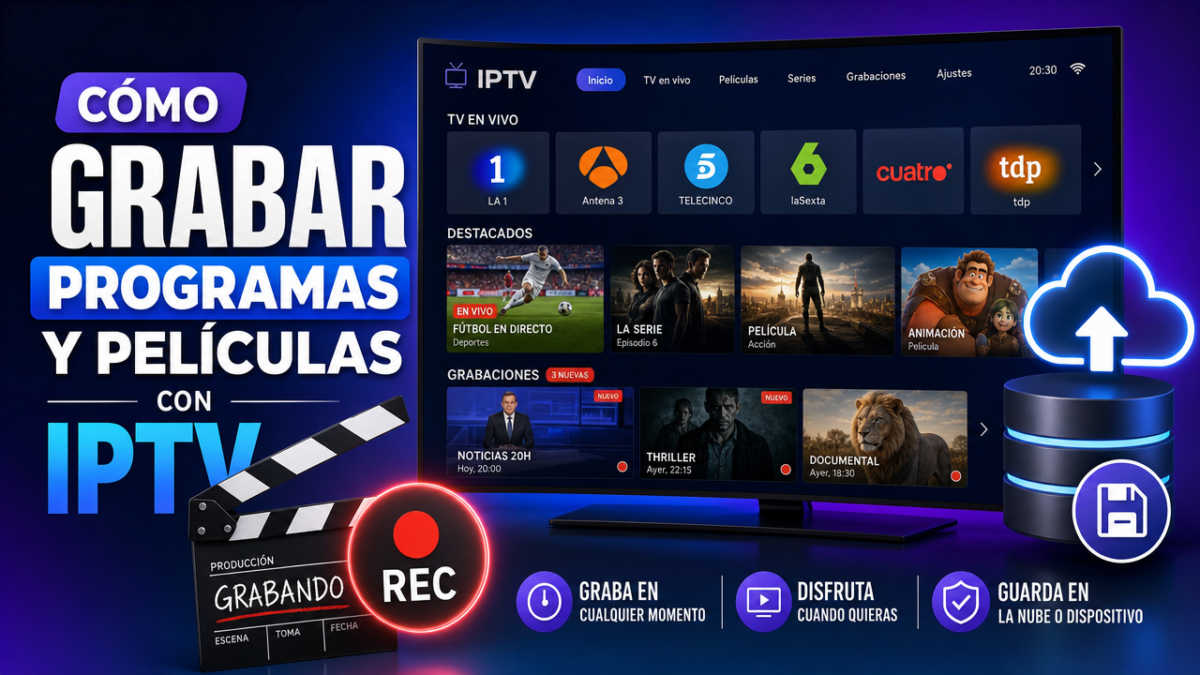
¿Odias perderte el partido del fin de semana porque estás fuera de casa? ¿Te gustaría guardar una serie completa para verla sin anuncios ni interrupciones? Aprender a grabar con IPTV (Internet Protocol Television) es más sencillo de lo que imaginas. Hoy dispones de apps y dispositivos que convierten cualquier televisor en un centro de grabación profesional.
Aquí encontrarás los requisitos indispensables. Verás tutoriales detallados paso a paso para TiviMate e IPTV Smarters. También aprenderás dónde guardar tus archivos, cómo gestionar el espacio y cómo solucionar los errores más frecuentes. Todo explicado con palabras directas y sin tecnicismos innecesarios. Empecemos.
Requisitos para grabar con iptv sin complicaciones
No basta con pulsar un botón rojo. Necesitas tres elementos claro. Primero: una aplicación con soporte PVR (Personal Video Recorder). Segundo: espacio libre en tu dispositivo o en un disco externo. Tercero: una señal de red estable.
Si falta alguno de estos tres pilares, la grabación fallará o cortará a mitad de emisión. Tómate cinco minutos para revisar cada punto. Así evitarás frustraciones después.
¿Por qué aprender a grabar con iptv?
Esta función te da libertad total de horarios. Puedes archivar contenido educativo, deportivo o infantil para toda la familia. Además, reduces la dependencia de la programación en directo. Tú decides cuándo y dónde ver tus canales favoritos.
Para los aficionados al deporte, es ideal. Para quienes trabajan por turnos, resulta casi indispensable. Una buena configuración del PVR transforma tu experiencia de entretenimiento.
Una app con soporte PVR integrado
El reproductor o la app debe incluir función de grabadora de video personal. Esta característica captura la señal en tiempo real y la almacena en un archivo de vídeo. No todas las apps genéricas de IPTV ofrecen esta opción.
TiviMate y IPTV Smarters Pro son las opciones más populares entre los usuarios avanzados. Ambas integran PVR nativo y estable. Otras como Perfect Player también permiten grabar, aunque a veces requieren versiones de pago o configuraciones extra.
Verifica siempre la descripción oficial antes de descargar. Busca la palabra «recording» o «PVR» en los detalles de la aplicación. Si no aparece, probablemente no podrás guardar contenido.
Almacenamiento suficiente y accesible
Una hora de contenido en alta definición puede pesar entre 1.5 y 3 gigabytes. Si planeas grabar una serie completa de ocho capítulos, necesitarás al menos 15 GB libres. Las películas en 4K pueden superar los 8 GB por hora.
Usa una memoria USB de alta velocidad, un disco duro externo o un NAS conectado a tu red. Algunos dispositivos Android TV permiten expandir el almacenamiento mediante tarjeta microSD. Verifica que tu caja o televisor reconozca el sistema de archivos.
El formato FAT32 es universal pero limita archivos a 4 GB cada uno. Para vídeos largos, usa exFAT. NTFS funciona en algunos dispositivos, pero no en todos. Consulta el manual de tu equipo antes de formatear.
Lista M3U y EPG configurados correctamente
Necesitas una lista de canales en formato M3U (playlist multimedia) activa y válida. También es imprescindible contar con una Guía Electrónica de Programas (EPG). Esta última muestra la parrilla de horarios y nombres de programas.
Sin EPG, tendrás que iniciar la captura manualmente. No podrás programar una grabación futura porque la app no sabrá cuándo empieza el show. Puedes conseguir una lista M3U actualizada junto con datos de EPG en nuestro sitio.
Una buena programación previa evita grabar el contenido equivocado. También te permite usar la función de serie recording para capturar todos los episodios automáticamente.
Grabación real vs Catch-Up: no son lo mismo
Muchos usuarios confunden estas dos funciones. El Catch-Up te permite ver contenido ya emitido durante un plazo limitado, generalmente entre 24 y 72 horas. No guarda el archivo en tu dispositivo. Solo accedes a la repetición desde los servidores del proveedor.
La grabación real, en cambio, crea un archivo local en tu USB o disco duro. Ese archivo es tuyo. Puedes reproducirlo, moverlo o archivarlo sin límite de tiempo. No depende de que el proveedor mantenga el contenido en su nube.
Si tu objetivo es conservar una película para siempre, necesitas la función PVR. El Catch-Up es útil, pero temporal.
Las mejores apps para grabar canales IPTV
La elección de la app marca la diferencia entre una experiencia fluida y un proceso lleno de errores. No todas ofrecen la misma calidad de grabación ni las mismas opciones de exportación. Te presentamos las tres más usadas en 2026.
TiviMate
TiviMate es la favorita indiscutible de los usuarios de Android TV Box. Su interfaz es limpia, moderna y el soporte PVR es estable. Permite programar grabaciones directamente desde la guía de programas con solo dos clics.
La app soporta múltiples listas de reproducción y permite elegir la carpeta de destino. Funciona mejor en su versión de pago premium. La versión gratuita tiene limitaciones importantes, como el número de listas o la ausencia de funciones avanzadas de grabación. Puedes descargarla desde TiviMate en Google Play.
Además, TiviMate permite editar la información de los canales y ocultar aquellos que no usas. Esto agiliza la navegación cuando buscas algo rápido para grabar.
IPTV Smarters Pro
IPTV Smarters Pro destaca por su compatibilidad multiplataforma. Funciona perfectamente en Fire TV Stick, smartphones, tablets y hasta en ciertos navegadores. Su grabadora integrada guarda archivos principalmente en formato TS.
La app permite elegir la carpeta de destino antes de empezar. También ofrece control parental, soporte para múltiples usuarios y reproducción en varias pantallas simultáneas. Consíguela en IPTV Smarters Pro.
Su interfaz es menos minimalista que TiviMate, pero muchos principiantes la prefieren por su menú intuitivo. La sección de grabaciones tiene su propia pestaña, lo que facilita encontrar los archivos después.
Otras alternativas para Smart TV
Si usas una Smart TV Samsung con Tizen o una LG con webOS, las apps nativas del sistema suelen no incluir opción de grabar señales IPTV externas. La solución más práctica es instalar una app de terceros compatible o conectar un Xiaomi Mi Box externo.
También puedes usar un receptor MAG dedicado o un Apple TV con apps específicas. Ten en cuenta que en Apple TV las opciones son más limitadas por el ecosistema cerrado de Apple. Las restricciones de iOS dificultan el acceso directo al sistema de archivos para guardar vídeos largos.
Cómo grabar en TiviMate paso a paso
El proceso en TiviMate es directo, pero requiere atención a los detalles. Sigue estos pasos exactos para no perderte nada.
- Abre TiviMate y carga tu lista de canales M3U.
- Ve a la guía de programas (EPG) y navega hasta el show deseado.
- Mantén pulsado el botón OK del mando sobre el programa.
- Selecciona «Grabar» en el menú contextual que aparece.
- Elige la carpeta de destino en tu almacenamiento externo o USB.
- Revisa que haya espacio suficiente antes de confirmar.
- Confirma la programación y espera a que llegue la hora de emisión.
Para grabaciones manuales e inmediatas, abre el canal en directo y pulsa el botón de menú del mando. Busca el icono de grabación circular y actívalo. Recuerda que necesitas la versión premium para acceso completo e ilimitado al PVR.
Si quieres grabar toda una temporada, busca la opción «Grabar serie». TiviMate capturará cada episodio nuevo automáticamente según el EPG. Es la forma más cómoda de no perderte ningún capítulo.
Cómo grabar programas en IPTV Smarters Pro
La app de Smarters utiliza un sistema ligeramente distinto, pero igual de efectivo. Aquí tienes el tutorial detallado.
- Inicia sesión con tus credenciales API, URL M3U o lista local.
- Accede al menú lateral y entra en la sección «Guía TV» o «EPG».
- Navega hasta el canal específico y la franja horaria que deseas capturar.
- Pulsa el botón de opciones, generalmente representado por tres puntos verticales.
- Toca «Agregar grabación» o «Add Recording».
- Define la fecha, hora de inicio y hora de fin manualmente si es necesario.
- Selecciona la ruta de guardado en tu memoria interna o externa.
- Confirma y revisa la lista de tareas programadas en el apartado «Recordings».
Smarters guarda los archivos por defecto en la carpeta «Recordings» dentro del almacenamiento principal. Puedes moverlos después a tu ordenador mediante un gestor de archivos como FX File Explorer o enviarlos a la nube.
Activa las notificaciones si tu sistema lo permite. Así recibirás una alerta cuando empiece o finalice la captura. Es útil para detectar errores de inmediato.
En qué dispositivos puedes grabar contenido IPTV
No todos los equipos domésticos ofrecen la misma experiencia de grabación. Te resumimos las opciones prácticas por tipo de dispositivo.
Los Android TV Box y el Fire TV Stick son los más flexibles del mercado. Admiten casi cualquier aplicación con soporte PVR. Además, permiten conectar discos duros, pendrives o tarjetas SD para ampliar la capacidad.
Las televisiones inteligentes son más restrictivas. Una Smart TV Samsung con sistema Tizen o una LG con webOS no dejan grabar señales IPTV externas de forma nativa. Necesitas un decodificador adicional o una app específica que sustituya al reproductor por defecto.
Los receptores MAG Box permiten grabar si conectas un pendrive o disco duro en el puerto USB trasero. Configuras la ruta de guardado desde los ajustes del sistema en pocos segundos.
En Apple TV y Roku las posibilidades se reducen considerablemente. Apple limita el acceso al sistema de archivos del usuario. Roku carece de apps PVR nativas ampliamente soportadas. En ambos casos, la mejor alternativa es usar un dispositivo Android externo dedicado.
Antes de invertir en nuevo hardware, asegúrate de contratar un servicio IPTV compatible con la función de grabación. No todos los proveedores la permiten en sus planes básicos. Algunos la restringen a ciertos dispositivos o exigen un coste adicional.
Dónde se guardan los archivos y cómo gestionar el espacio
Entender cómo funciona el almacenamiento te evitará dolores de cabeza a largo plazo. Los vídeos no se comprimen igual en todas las aplicaciones.
Formatos de video y tamaños reales
TiviMate y Smarters suelen exportar en formato TS (Transport Stream). Este contenedor mantiene la calidad de la señal original, pero ocupa más espacio que un MP4 comprimido.
Un partido de noventa minutos en calidad Full HD pesa aproximadamente 2.5 gigabytes. Si reduces la resolución a 720p, el tamaño baja a 1.2 GB. Los documentales o noticias en SD pueden ocupar menos de 600 MB por hora.
Algunas apps permiten convertir el archivo posteriormente. Usa una herramienta en tu ordenador como HandBrake si necesitas compartir el vídeo por correo o subirlo a una nube privada.
Organización y copias de seguridad
Crea carpetas por categorías: deportes, series, películas, noticias. Así encontrarás cualquier contenido en segundos sin desplazarte entre decenas de archivos sueltos.
Si tu router doméstico lo permite, configura un NAS en tu red local. Guarda las grabaciones allí directamente desde el Android TV. Esto libera espacio en el dispositivo de reproducción y centraliza tu biblioteca.
Borra los episodios ya vistos cada semana. El almacenamiento interno de un Fire TV Stick, por ejemplo, es de solo 8 GB. Se llena con tres o cuatro películas en alta definición. Mantén siempre al menos un 20 % del disco libre para evitar fallos del sistema.
Trucos para mejorar la calidad de tus grabaciones
La configuración por defecto no siempre ofrece el mejor resultado. Aplica estos consejos para obtener archivos de mayor calidad.
Configura la app para que use el codec H.264 si está disponible. Este formato ofrece una buena relación entre calidad y tamaño. Evita los códecs antiguos que duplican el peso del archivo sin mejorar la imagen.
Graba siempre desde la fuente de mayor calidad posible. Si tu lista M3U ofrece el mismo canal en 1080p y 720p, elige la resolución superior. Reducir después es fácil; mejorar la calidad de una grabación baja es imposible.
Programa las grabaciones con al menos cinco minutos de margen antes y después. Así no perderás el inicio por desfases en el EPG ni el final por prórrogas inesperadas. TiviMate permite añadir este margen desde los ajustes avanzados.
Problemas comunes al grabar y cómo solucionarlos
A veces la grabación falla sin avisar. Estas son las causas más frecuentes y sus soluciones directas.
- La grabación se corta o queda corrupta: La causa suele ser una conexión inestable. Cambia el Wi-Fi por cable ethernet. Cierra aplicaciones en segundo plano que consuman ancho de banda.
- No aparece la opción de grabar en el menú: Tu app puede ser la versión gratuita. Actualiza a la versión premium. También es posible que tu proveedor bloquee la función PVR desde su panel de control.
- El audio no se sincroniza con el vídeo: Prueba a reproducir el archivo en otro reproductor como VLC Media Player. Si el fallo persiste, reinicia la app antes de iniciar la siguiente captura. A veces bajar la calidad de la señal ayuda.
- El disco duro o USB no se detecta: Formátalo en exFAT para mayor compatibilidad. NTFS no siempre funciona en Android TV. Usa un cable corto y un puerto USB con suficiente potencia eléctrica. Evita los hubs sin alimentación propia.
- La app se cierra sola durante la noche: Desactiva el ahorro de energía agresivo en los ajustes del dispositivo. Algunos Android TV entran en suspensión y matan los procesos de grabación.
Preguntas frecuentes sobre cómo grabar con IPTV
¿Se puede grabar con IPTV en cualquier televisor?
No directamente. Necesitas una app o dispositivo externo con soporte PVR. Las Smart TV con sistema propietario como Tizen o webOS suelen bloquear esta función por políticas de seguridad.
¿Cuántas horas de vídeo puedo almacenar?
Depende del tamaño de tu disco. Con una memoria USB de 128 GB caben aproximadamente 40 horas en Full HD. Usa discos duros externos de 1 TB o más si planeas grabar contenido a diario.
¿Es legal grabar canales de IPTV?
Grabar contenido para uso personal y privado en el hogar suele estar permitido en muchas legislaciones europeas y americanas. Distribuir, vender o compartir esas grabaciones es ilegal. Verifica siempre los términos de servicio de tu proveedor.
¿Necesito dejar la app abierta durante la grabación?
Sí. La aplicación debe permanecer activa en segundo plano. No fuerces el cierre ni apagues el dispositivo completamente. Algunos Android TV Box permiten el modo suspensión, pero es más seguro dejarlos encendidos con la pantalla apagada.
¿Puedo programar una grabación semanal recurrente?
Sí. TiviMate permite configurar grabaciones recurrentes directamente desde el EPG. IPTV Smarters también ofrece programación por temporizador. Define la repetición una sola vez y olvídate de hacerlo manualmente cada semana.
Conclusión
Ya tienes toda la información necesaria para grabar con iptv como un experto. Elige la app adecuada según tu dispositivo, asegura suficiente almacenamiento externo y verifica la compatibilidad de tu hardware. Con un buen servicio y una conexión estable, nunca más perderás un partido, película o capítulo importante.
Si necesitas ayuda personalizada o quieres una suscripción IPTV con soporte completo para grabaciones, no dudes en contactar con nuestro equipo. Empieza hoy mismo a construir tu propia videoteca digital.