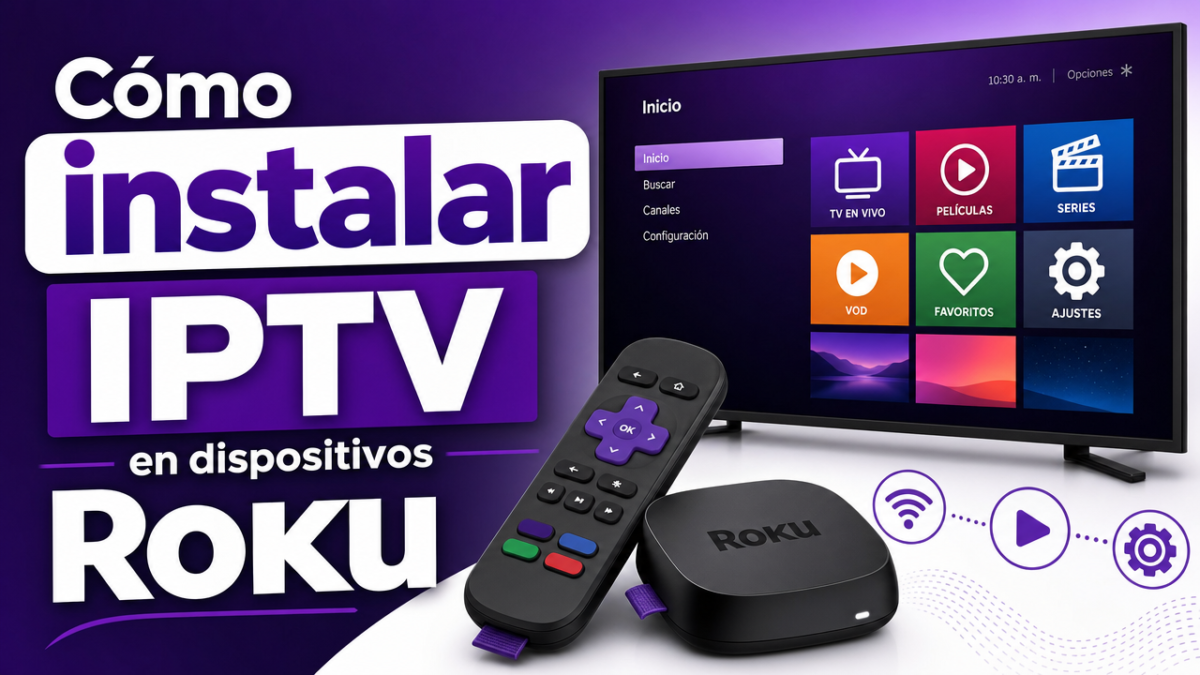
¿Quieres acceder a cientos de canales internacionales desde tu salón sin cables ni antenas complicadas? Aprender a configurar iptv en roku es más sencillo de lo que imaginas. Aunque este dispositivo no permite instalar aplicaciones externas como ocurre en un Android TV Box, existen métodos efectivos y seguros.
En esta guía completa descubrirás cómo ver televisión por Internet Protocol (IPTV) usando listas M3U, la función screen mirroring y otras alternativas prácticas. También aprenderás qué significa EPG (Electronic Program Guide) y por qué una VPN (Virtual Private Network) mejora tu experiencia. No necesitas ser un experto en tecnología ni rootear el dispositivo. Sigue leyendo y empieza a disfrutar de tu contenido favorito en cuestión de minutos.
Preparativos básicos para ver televisión por internet
IPTV son las siglas de Internet Protocol Television. Es decir, televisión transmitida a través de tu conexión a internet. No usa señales de antena tradicionales ni satélites. Solo necesitas un equipo compatible y una red estable.
El formato M3U es una lista de reproducción estándar. Contiene las direcciones web de cada canal. Tu proveedor debe entregarte este archivo o un enlace directo. Sin esta lista, no podrás reproducir contenido alguno.
Roku ofrece distintos modelos como Express, Streaming Stick y Ultra. Todos funcionan de forma similar para el screen mirroring. Elige uno con soporte 4K si tu televisor lo permite. La calidad de imagen mejora notablemente.
Este sistema es distinto a Android TV o Apple TV. No permite instalar apps desde fuera de su tienda oficial. Esta seguridad tiene ventajas, pero también limita opciones avanzadas. Por eso necesitas métodos alternativos.
Cómo ver iptv en roku: Los métodos más efectivos
Roku utiliza un sistema operativo cerrado. No puedes instalar archivos APK como en otros reproductores multimedia. Esta característica protege la seguridad del ecosistema. Sin embargo, limita las opciones de personalización avanzada.
Afortunadamente, dispones de alternativas fiables para acceder a tu contenido. El screen mirroring es la opción más popular entre los usuarios. También puedes usar aplicaciones emisoras desde tu móvil. Algunos usuarios avanzados recurren a servidores multimedia locales.
Antes de empezar cualquier configuración, necesitas una lista M3U válida. Esta extensión guarda los enlaces de los canales de televisión. Consigue una suscripción fiable y actualizada para evitar cortes. Elige aquí tu plan de IPTV compatible con Roku.
Requisitos previos imprescindibles
Tu red Wi-Fi debe ser estable y rápida. Roku recomienda al menos 25 Mbps para contenido en alta definición y 4K. Una conexión lenta genera cortes constantes y mala calidad de imagen. La estabilidad es más importante que la velocidad punta.
Actualiza tu dispositivo Roku a la última versión del sistema operativo. Entra en Ajustes > Sistema > Actualización de software. El proceso toma solo unos minutos. Reinicia el equipo si notas lentitud o fallos extraños.
Asegúrate de tener un smartphone, tablet o PC compatible. Android, iOS y Windows soportan duplicación de pantalla. Verifica que todos los dispositivos se conecten a la misma red doméstica. El uso de redes diferentes impide la transmisión.
Coloca tu router cerca del televisor si es posible. Las paredes gruesas debilitan la señal Wi-Fi. Considera usar un extensor de red si la distancia es grande. Un cable Ethernet siempre ofrece mayor estabilidad.
Revisa que tu televisor tenga un puerto HDMI libre. Conecta el Roku directamente sin adaptadores de mala calidad. La fuente de alimentación debe ser la original. Así evitarás reinicios inesperados del dispositivo.
La mejor forma de disfrutar iptv en roku desde Android
Enciende tu televisor con el Roku conectado. Ve al menú de Ajustes usando el control remoto. Selecciona Sistema y luego Modo espejo de pantalla. Elige la opción Solicitar siempre o Siempre permitir.
Coge tu móvil Android y desliza el panel de notificaciones hacia abajo. Busca el icono llamado Smart View, Emitir o Pantalla inalámbrica. El nombre exacto cambia según la marca del teléfono. Samsung, Xiaomi y Motorola usan términos distintos.
Toca el icono correspondiente y espera la lista de dispositivos. Selecciona tu reproductor Roku de la lista disponible. Acepta la conexión en la pantalla del televisor si aparece un aviso. El vídeo de tu móvil se reflejará al instante.
Abre ahora tu app de IPTV en el smartphone. La imagen y el audio se verán en la tele. Puedes apagar la pantalla del móvil en algunos modelos. Si no funciona, reinicia ambos dispositivos.
En teléfonos Samsung, usa Smart View desde el panel rápido. Los Xiaomi traen la opción dentro de Ajustes de conexión. Los Motorola la llaman Cast o Wireless Display. Busca siempre términos relacionados con pantalla inalámbrica.
Mantén el móvil cerca del router durante la prueba inicial. Cierra apps pesadas en segundo plano. Esto reduce el consumo de recursos. La transmisión será más fluida.
Conexión desde iPhone, iPad o Mac con AirPlay
La mayoría de modelos Roku modernos soportan AirPlay desde el año 2020. Asegúrate de tener esta función activa en los ajustes del reproductor. Ve a Ajustes > Apple AirPlay y HomeKit en tu Roku. Activa la opción si está deshabilitada.
En tu dispositivo iOS, abre el Centro de Control. Toca el icono de duplicación de pantalla que parece dos rectángulos. Selecciona tu reproductor Roku de la lista de dispositivos cercanos. La conexión se establece en segundos.
Introduce el código numérico si la pantalla del televisor lo solicita. Este paso evita conexiones no deseadas en casa. Abre tu app de IPTV favorita en el iPhone o iPad. La imagen se transmitirá de forma inalámbrica y estable.
En computadoras Mac, haz clic en el icono de pantalla en la barra de menú. Selecciona tu Roku como destino de AirPlay. El escritorio completo aparecerá en la tele. Funciona igual que con los dispositivos móviles.
Cómo enviar contenido desde Windows 10 u 11
Presiona las teclas Windows + K al mismo tiempo. Aparecerá un panel lateral con dispositivos disponibles. Selecciona tu Roku de la lista. Si no aparece, comprueba que el modo espejo esté activo en el reproductor.
También puedes ir a Configuración > Bluetooth y otros dispositivos. Selecciona Agregar Bluetooth u otro dispositivo. Elige la opción Pantalla inalámbrica o base de acoplamiento. Espera a que Windows detecte tu televisor.
Conecta y acepta la petición en la pantalla del Roku. Abre tu navegador o app de IPTV en el ordenador. El escritorio completo se verá en la tele. Cierra las ventanas privadas antes de compartir.
Como atajo alternativo, busca el botón de conectar en el Centro de Actividades. Windows 11 muestra iconos de emisión de forma más visible. Asegúrate de que tu tarjeta de red soporte Miracast. Algunos equipos antiguos no lo hacen.
Para más detalles técnicos sobre compatibilidad, consulta la documentación oficial de Roku sobre screen mirroring.
Usa Web Video Caster para transmitir listas M3U
Web Video Caster es una app gratuita para Android e iOS. Permite enviar videos, listas de reproducción y streams a Roku. Funciona como un puente eficaz entre tu lista M3U y el televisor. Es una solución práctica y estable.
Instala la aplicación desde la tienda oficial de tu móvil. Abre el navegador integrado que trae la propia app. Introduce la URL de tu lista M3U en la barra de direcciones. La app detectará automáticamente los enlaces de streaming.
Toca el icono de enviar y selecciona tu Roku. El contenido se reproducirá directamente en la tele. Tu teléfono actúa como control remoto inteligente. Podrás pausar, adelantar o cambiar de canal fácilmente.
Este método es más estable que el screen mirroring tradicional. Consume menos batería del móvil. Además, libera la pantalla del smartphone para otras tareas. Es ideal para sesiones largas de visionado.
La versión gratuita incluye publicidad ocasional. La versión de pago elimina los anuncios y añade funciones extra. Evalúa si el coste compensa según tu uso diario. Ambas opciones funcionan perfectamente con Roku.
¿Qué pasó con M3U Playlist Player?
Durante varios años, M3U Playlist Player fue la opción favorita de los usuarios. Permitía introducir listas directamente desde el menú del canal. Funcionaba como un reproductor nativo dentro del ecosistema Roku. No necesitabas un móvil intermedio.
Desafortunadamente, la aplicación desapareció de la tienda oficial del dispositivo. Los nuevos usuarios ya no pueden descargarla. Algunos foros en internet mencionan versiones alternativas o canales privados. No instales canales privados de origen desconocido en tu Roku.
Estas fuentes no oficiales pueden comprometer la seguridad de tu red doméstica. También pueden dejar de funcionar de la noche a la mañana. Por eso, los métodos de emisión desde el móvil son la alternativa más segura. No requieres acceso de desarrollador ni códigos especiales.
Los usuarios extrañan la comodidad de un canal dedicado. Aunque las soluciones actuales son efectivas, añaden un paso extra. La industria espera que Roku abra más su sistema en el futuro. De momento, el casting es tu mejor aliado.
Optimiza tu experiencia con VPN y EPG
Una VPN (Virtual Private Network) cifra tu conexión a internet. Esto protege tu privacidad mientras ves canales internacionales. Algunos contenidos tienen bloqueos geográficos activos. La VPN te permite saltar estas restricciones de forma legal y segura.
Instala el servicio VPN en tu router doméstico. Así proteges todos los dispositivos conectados. También puedes usar la app del VPN en tu móvil emisor. Elige proveedores con servidores rápidos y sin límite de datos.
Evita las VPN gratuitas para ver televisión por streaming. Suelen ralentizar la conexión y vender datos personales. Invierte en un servicio de pago reconocido. La diferencia de velocidad es enorme.
El EPG (Electronic Program Guide) es la guía electrónica de programas. Muestra qué están emitiendo ahora y qué vendrá después. Muchos proveedores de IPTV incluyen esta guía en formato XMLTV. Usar una app que soporte EPG facilita la navegación enormemente.
Sin esta guía, cambiar de canal se convierte en una tarea aleatoria. Busca siempre apps que carguen el EPG automático. La combinación de buena lista M3U y EPG transforma tu experiencia. Navegarás como si tuvieras un deco tradicional.
Ventajas y limitaciones de Roku para IPTV
Roku destaca por su precio asequible y su diseño compacto. La interfaz es limpia y el control remoto es intuitivo. Funciona perfectamente con las principales apps oficiales de streaming. Es una opción excelente para usuarios principiantes.
El mayor inconveniente es su sistema cerrado. No existe una tienda de apps tan abierta como Google Play. Tampoco puedes instalar reproductores IPTV nativos con facilidad. Esto obliga a depender de métodos indirectos.
El screen mirroring a veces presenta retrasos de audio. La calidad depende de la fuerza de tu red Wi-Fi. Si buscas una experiencia directa e independiente, otros equipos ofrecen más libertad. Analiza tus prioridades antes de decidir.
La comunidad de usuarios de Roku es muy activa. Encontrarás foros con trucos y actualizaciones constantes. El soporte oficial responde dudas técnicas con rapidez. Esto compensa en parte las limitaciones de software.
Errores comunes y cómo solucionarlos
A veces el Roku no aparece en la lista de dispositivos del móvil. Reinicia ambos equipos y verifica la red Wi-Fi. Asegúrate de que el modo espejo esté activo en los ajustes del reproductor. Desactiva temporalmente los datos móviles del teléfono.
El audio puede ir desincronizado durante el screen mirroring. Reduce la calidad de la transmisión en los ajustes. Cierra las apps en segundo plano del móvil. Esto libera memoria y mejora el rendimiento general.
Algunas listas M3U no cargan o dan error de reproducción. Comprueba que el enlace esté activo en otro dispositivo. Contacta a tu proveedor si el problema persiste. Escríbenos si necesitas ayuda con tu lista.
El buffering o tarta del vídeo indica problemas de velocidad. Conecta el Roku por cable Ethernet si tu modelo lo permite. O acerca el router al televisor. Reduce la calidad del stream a 720p momentáneamente.
Si nada funciona, restaura la configuración de fábrica del Roku. Este paso elimina errores de software acumulados. Vuelve a configurar tu cuenta y la red Wi-Fi. Es una solución drástica pero efectiva.
Comparativa: Roku frente a otros dispositivos
Si prefieres instalar apps de IPTV directamente, existen alternativas más flexibles. El Fire TV Stick permite descargar reproductores como IPTV Smarters sin complicaciones. Los Android TV Box funcionan como una tablet conectada a tu televisor.
Las Smart TV de Samsung y LG permiten instalar apps desde sus tiendas propietarias. Puedes configurar IPTV en Smart TV Samsung con pocos pasos. También es sencillo instalar IPTV en LG Smart TV usando listas URL directas.
Para usuarios del ecosistema Apple, el Apple TV ofrece calidad de imagen superior. El Xiaomi Mi Box es otra opción económica con Android TV. Los dispositivos MAG Box están diseñados exclusivamente para servicios IPTV.
Roku sigue siendo ideal si ya lo tienes en casa. Para comprar un dispositivo nuevo, compara precios y libertad de instalación. No todos los equipos ofrecen la misma experiencia. Elige según tus necesidades reales de uso y presupuesto.
Los precios de Roku suelen ser menores que los de Apple TV. Sin embargo, el Fire TV Stick frecuentemente está en oferta. Los Android TV Box ofrecen la relación calidad-precio más equilibrada. Valora antes de invertir.
Preguntas frecuentes
¿Se puede instalar IPTV en Roku de forma nativa?
No es posible. Roku no permite instalar apps externas ni archivos APK. La tienda de canales no incluye reproductores IPTV estándar. Debes usar screen mirroring, AirPlay o apps emisoras desde otro dispositivo.
¿Qué aplicación funciona mejor para ver IPTV en Roku?
Web Video Caster ofrece buenos resultados desde el móvil. También puedes usar IPTV Smarters Pro combinado con screen mirroring. La clave está en el dispositivo emisor. El propio Roku solo recibe la señal enviada.
¿Por qué desapareció M3U Playlist Player de la tienda?
Roku eliminó esta app por políticas internas de contenido y licencias. No está disponible para nuevas instalaciones desde hace varios años. Usar canales privados no oficiales puede ser peligroso. Riesgas la seguridad de tu red doméstica.
¿Necesito una VPN para usar IPTV en Roku?
No es obligatoria, pero sí muy recomendable. Una VPN protege tu privacidad y evita restricciones geográficas. Instálala en tu router para cubrir todos los dispositivos. Elige servicios rápidos y sin registros de actividad.
¿Es legal usar IPTV en Roku?
Ver IPTV es completamente legal si usas servicios con licencia de contenido. Asegúrate de contratar proveedores autorizados y legítimos. La piratería está penada en muchos países. Siempre verifica la procedencia de las listas M3U.
Conclusión
Configurar iptv en roku exige entender sus limitaciones de sistema cerrado. Los métodos de screen mirroring y casting desde el móvil son efectivos. No necesitas rootear ni usar canales privados inseguros.
Si buscas una alternativa más directa, otros dispositivos ofrecen más libertad de instalación. Elige siempre proveedores fiables y protege tu privacidad. Contrata tu plan IPTV aquí y disfruta de cientos de canales al instante.