HotPlayer IPTV es un reproductor para cargar listas IPTV, no una aplicación que incluya canales por sí sola. Para ver contenido necesitas una playlist o credenciales de un proveedor autorizado. Usa este tutorial solo con servicios y contenidos para los que tengas derechos de acceso.
Nota sobre compatibilidad: este método está pensado para dispositivos Fire TV con Fire OS basado en Android, donde se pueden instalar archivos APK. Algunos modelos recientes con Vega OS, como Fire TV Stick 4K Select y futuros Fire TV Stick anunciados por Amazon, usan otro formato de app y pueden no aceptar APK por sideloading.
Antes de empezar
Prepara lo siguiente:
- Un Amazon Firestick, Fire TV Cube o televisor con Fire TV compatible.
- Conexión Wi-Fi estable. Para HD conviene al menos 10 Mbps; para 4K, 25 Mbps o más.
- Cuenta de Amazon iniciada en el Firestick.
- Mando del Firestick o la app móvil Amazon Fire TV para escribir más rápido.
- Al menos 100 MB libres.
- Datos de tu servicio IPTV legal: URL M3U o credenciales Xtream Codes, si tu proveedor las ofrece.
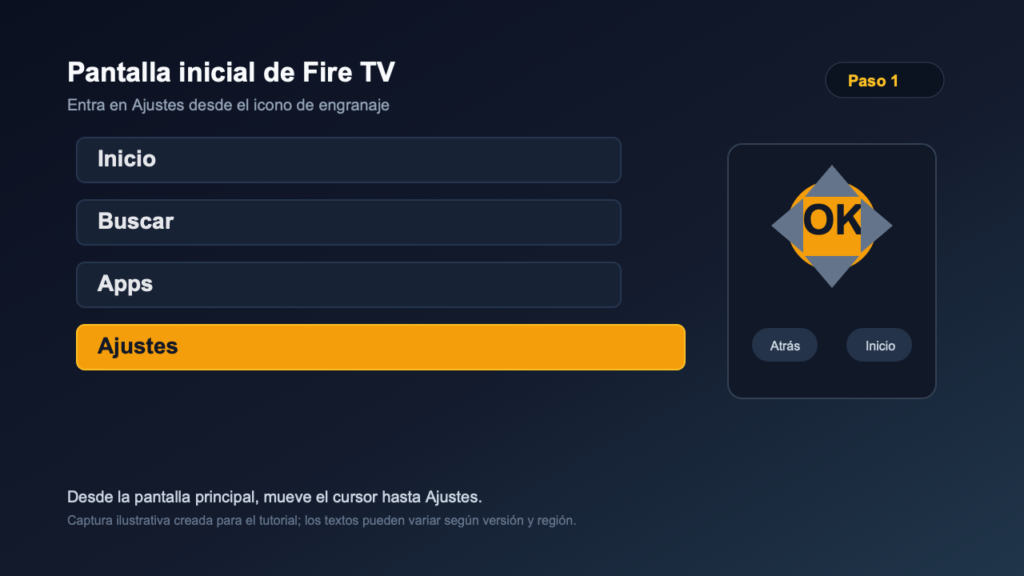
Paso 1: entra en Ajustes
Enciende el Firestick y espera a que cargue la pantalla de inicio. Con el mando, desplaza el cursor hasta el icono de Ajustes. En muchos modelos aparece como un engranaje en la zona derecha de la pantalla principal.
Abre Ajustes y entra en Mi Fire TV. En algunos dispositivos puede aparecer como Dispositivo y software o simplemente Dispositivo.
Paso 2: activa Opciones para desarrolladores
Para instalar HotPlayer mediante APK, el Firestick debe permitir apps externas a la Amazon Appstore.
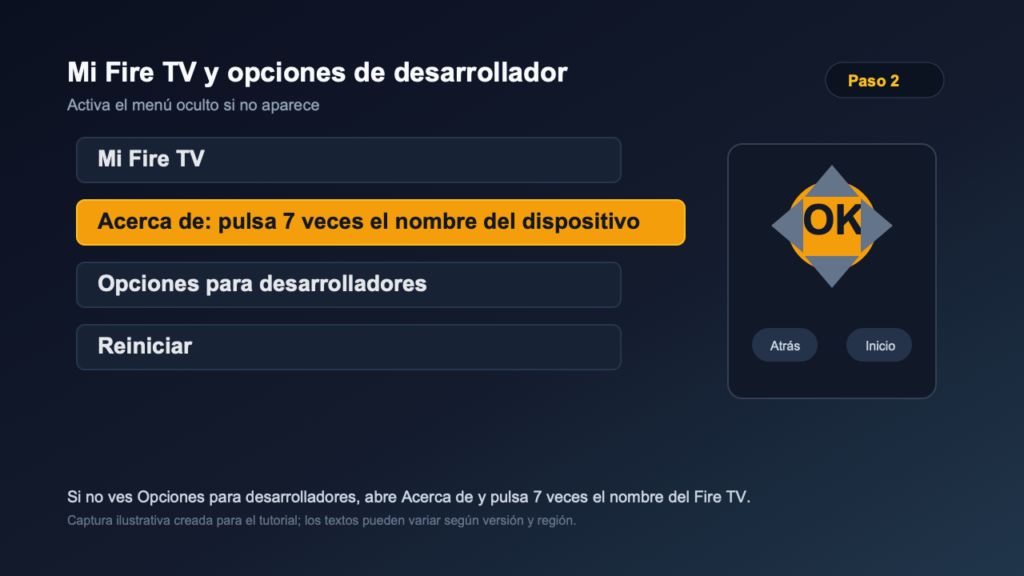
- Ve a Ajustes > Mi Fire TV > Acerca de.
- Selecciona el nombre del dispositivo, por ejemplo Fire TV Stick, Fire TV Stick 4K o Fire TV Cube.
- Pulsa el botón de selección 7 veces seguidas.
- Vuelve una pantalla atrás.
- Ahora deberías ver Opciones para desarrolladores.
Si el menú no aparece después de varios intentos, revisa el apartado de solución de problemas: puede tratarse de un modelo o sistema que no admite este método.
Paso 3: permite que Downloader instale apps
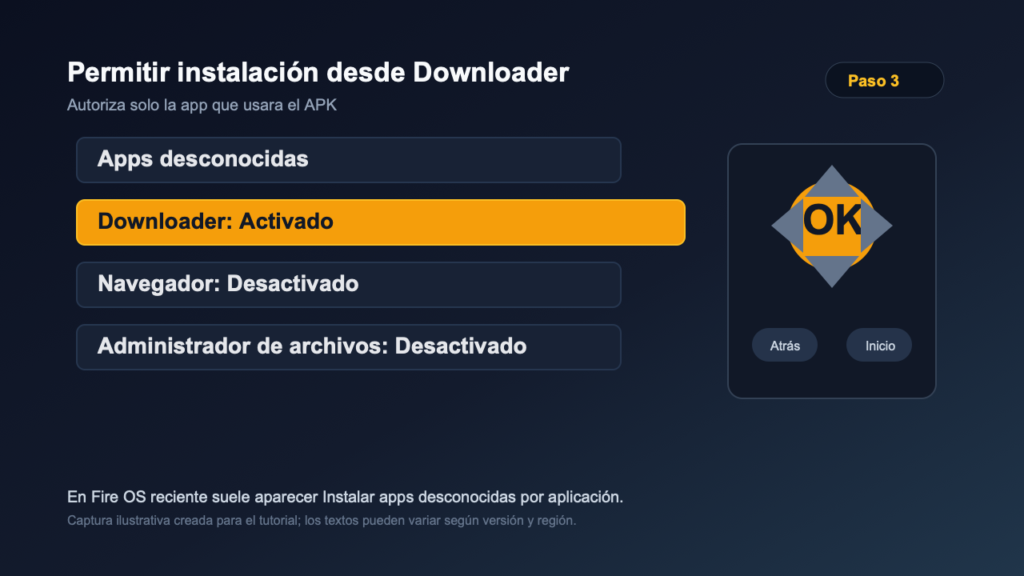
Abre Opciones para desarrolladores. Según la versión de Fire OS verás una de estas opciones:
- Instalar apps desconocidas: entra y cambia Downloader a Activado.
- Apps de origen desconocido: cambia el interruptor general a Activado.
Recomendación de seguridad: autoriza solo Downloader y, cuando termines la instalación, puedes volver a desactivar este permiso.
Paso 4: instala Downloader desde la Amazon Appstore
Downloader es la app que permite escribir una URL o código y descargar un archivo APK en Fire TV.
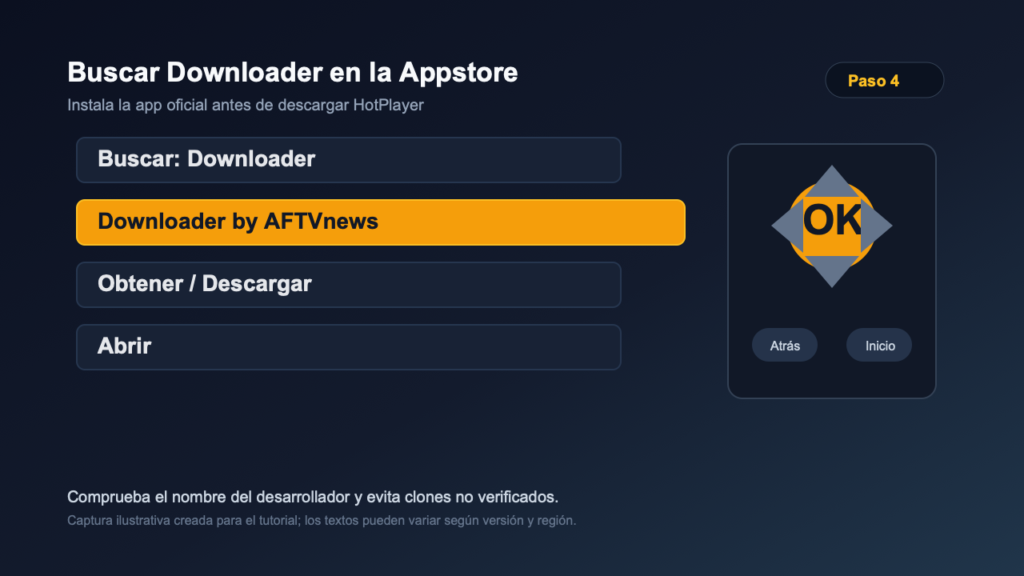
- Vuelve a la pantalla principal.
- Abre Buscar.
- Escribe Downloader.
- Selecciona Downloader by AFTVnews si aparece en los resultados.
- Pulsa Obtener o Descargar.
- Cuando termine, abre la app.
Si no encuentras Downloader, evita instalar clones de pago o apps con nombres parecidos. Comprueba el desarrollador y usa solo fuentes confiables.
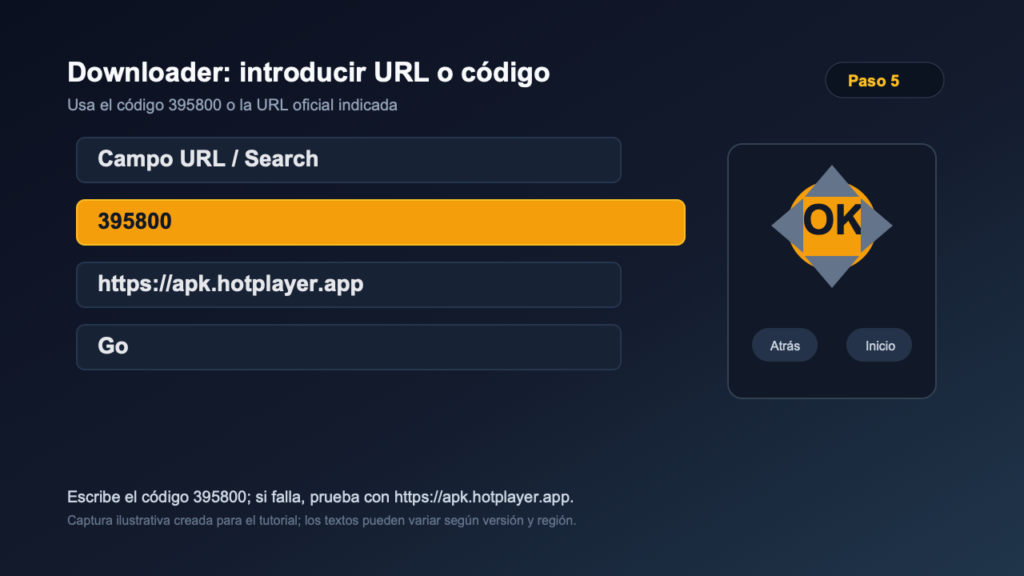
Paso 5: descarga el APK de HotPlayer
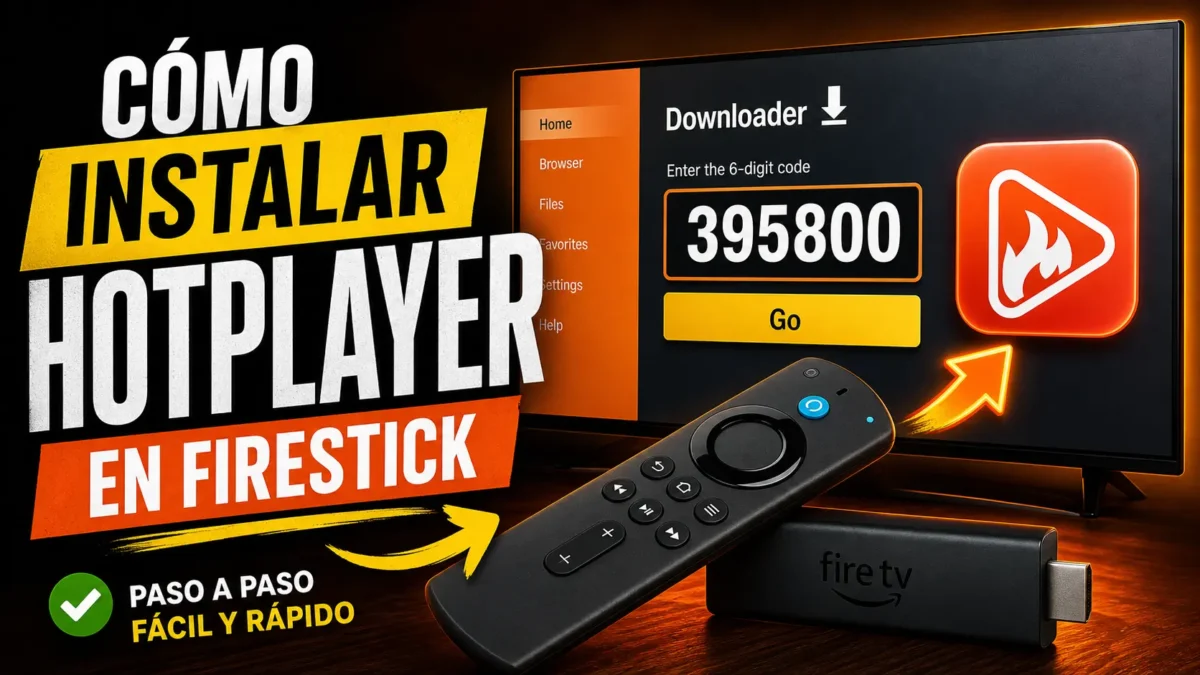
Dentro de Downloader, acepta los permisos necesarios para que pueda guardar archivos. En el campo principal, introduce una de estas opciones:
- Código corto: 395800
- URL directa: https://apk.hotplayer.app
Pulsa Go. Espera a que Downloader cargue la página o inicie la descarga. Si el código no funciona, escribe la URL completa y revisa que no haya espacios.
Paso 6: instala HotPlayer
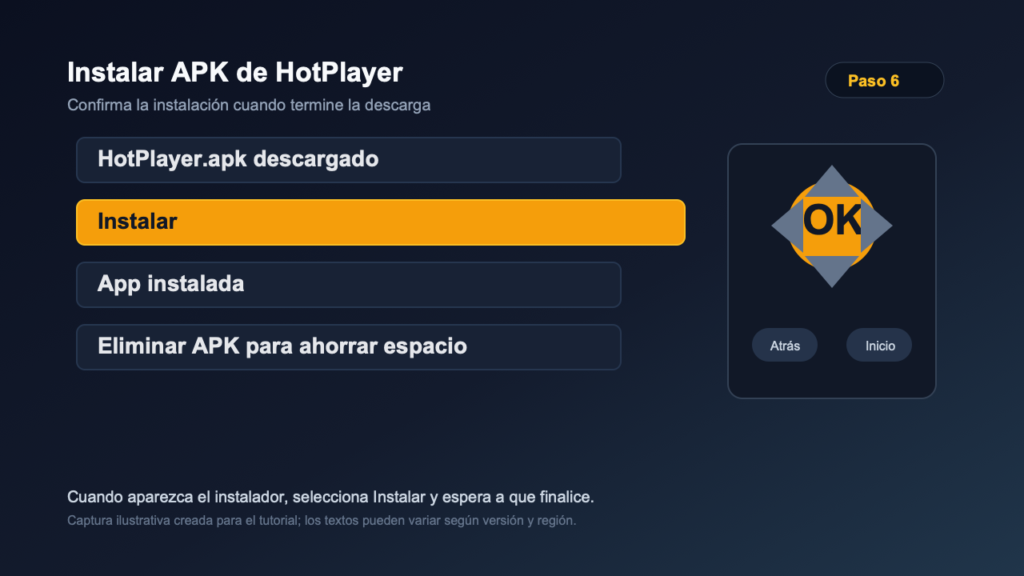
Cuando termine la descarga, Fire TV mostrará el instalador del APK.
- Selecciona Instalar.
- Espera entre 30 y 60 segundos.
- Cuando aparezca App instalada, elige Abrir si quieres configurarla ya.
- Si Downloader pregunta si deseas borrar el APK, selecciona Eliminar para ahorrar espacio.
También puedes abrir HotPlayer más tarde desde Apps > Mis aplicaciones.
Paso 7: abre HotPlayer por primera vez
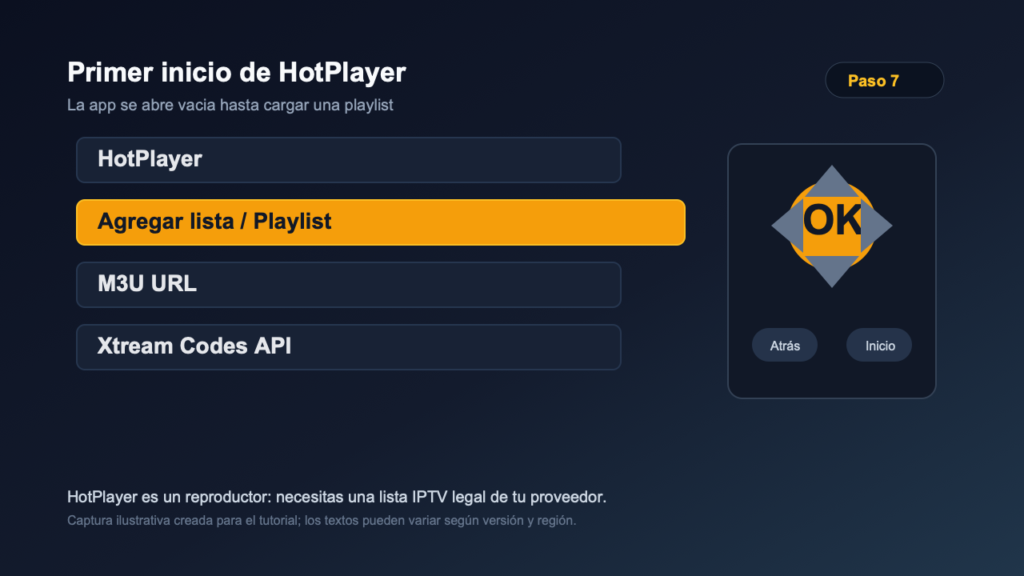
Al iniciar HotPlayer, acepta los permisos que solicite la app, especialmente almacenamiento o red si aparecen. Es normal que el reproductor se vea vacío al principio: HotPlayer no trae canales incorporados.
Busca una opción similar a Agregar lista, Playlist, Add Playlist, M3U URL o Xtream Codes API. El nombre puede variar según la versión de la app.
Paso 8: agrega tu playlist IPTV
HotPlayer suele permitir dos métodos comunes:
Método A: URL M3U
- Elige M3U URL o Agregar URL.
- Escribe la URL completa enviada por tu proveedor IPTV.
- Asigna un nombre a la lista, por ejemplo Mi IPTV.
- Guarda y espera a que carguen los canales.
Método B: Xtream Codes API
- Elige Xtream Codes o API.
- Introduce Server URL, Username y Password.
- Pulsa Login, Save o Connect.
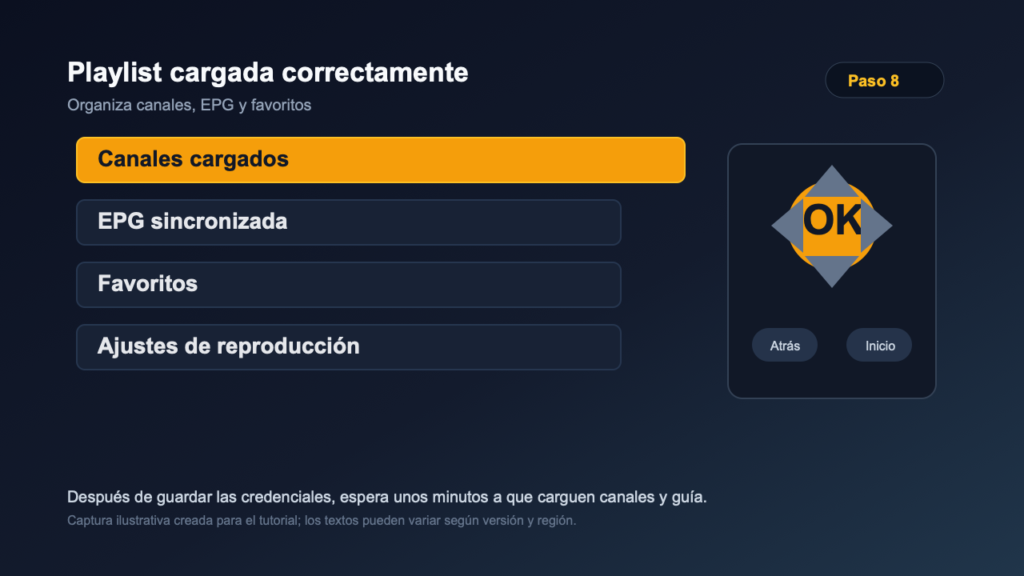
- Espera a que se sincronicen canales, películas, series y EPG si tu proveedor lo incluye.
Consejo: con el mando del Firestick, Xtream Codes suele ser más cómodo que una URL M3U larga. También puedes usar la app móvil Amazon Fire TV como teclado.
Paso 9: ajusta HotPlayer para una mejor experiencia
Después de cargar la lista, revisa estos ajustes:
- EPG o guía TV: activa la guía si tu proveedor la ofrece.
- Favoritos: guarda los canales que ves a menudo.
- Calidad de reproducción: baja de 4K a HD si hay cortes.
- Subtítulos e idioma: configura tus preferencias.
- Caché: si la app se vuelve lenta, borra caché desde Fire TV.
Solución de problemas
No aparece Opciones para desarrolladores
Entra en Ajustes > Mi Fire TV > Acerca de y pulsa 7 veces sobre el nombre del dispositivo. Si aún no aparece, comprueba si tu equipo usa Vega OS o una versión que bloquee la instalación de APK.
Downloader no aparece en la tienda
Busca el nombre exacto Downloader y el desarrollador AFTVnews. Si no aparece en tu región o dispositivo, no instales copias desconocidas. Puedes probar más tarde o usar un método avanzado como ADB solo si sabes verificar el origen del APK.
El código 395800 no descarga nada
Prueba la URL completa https://apk.hotplayer.app. Revisa la conexión Wi-Fi, reinicia Downloader y borra su caché desde Ajustes > Aplicaciones > Administrar aplicaciones instaladas > Downloader.
Firestick bloquea la instalación
Comprueba que Downloader esté autorizado en Instalar apps desconocidas. También revisa que haya espacio libre y que el archivo no se haya descargado incompleto.
HotPlayer abre pero no muestra canales
Esto es normal si todavía no agregaste una playlist. Verifica que la URL M3U o las credenciales Xtream Codes estén activas, sin errores de escritura y asociadas a un proveedor autorizado.
Los canales cargan lento o se cortan
Usa Wi-Fi de 5 GHz, acerca el Firestick al router o conecta un adaptador Ethernet compatible. Cierra apps en segundo plano y reduce la calidad de reproducción si tu conexión no alcanza para 4K.
Recomendaciones de seguridad
- Descarga APK solo desde fuentes oficiales o indicadas por el proveedor de la app.
- Desactiva el permiso de apps desconocidas cuando termines.
- No compartas usuario, contraseña ni URL M3U en capturas públicas.
- Evita servicios que prometen canales premium gratis o sin licencia.
- Mantén Fire OS y HotPlayer actualizados.
Preguntas frecuentes
¿HotPlayer IPTV incluye canales?
No. HotPlayer funciona como reproductor. Necesitas una playlist IPTV o credenciales válidas de un proveedor con derechos sobre el contenido.
¿Se puede instalar HotPlayer desde la Amazon Appstore?
Si aparece una versión oficial y compatible en tu tienda, esa suele ser la opción más sencilla. Esta guía cubre el método APK porque muchas instalaciones de HotPlayer en Firestick se hacen mediante Downloader.
¿Es seguro activar apps desconocidas?
Puede ser seguro si instalas solo APK confiables y desactivas el permiso después. El riesgo aumenta cuando se descargan archivos de sitios desconocidos o clones.
¿Qué hago si mi Firestick usa Vega OS?
El método APK puede no funcionar porque Vega OS usa otro formato de aplicación. En ese caso, busca HotPlayer en la tienda oficial del dispositivo o consulta al soporte del proveedor para una alternativa compatible.
Fuentes consultadas
- HotPlayer, guía de instalación en Firestick: https://hotiptvapp.com/blog/setup-hotplayer-firestick/
- HotPlayer, guía general de instalación: https://hotiptvapp.com/blog/hotplayer-installation-guide/
- Amazon Developer, instalación y ejecución de apps en Fire TV: https://developer.amazon.com/docs/fire-tv/installing-and-running-your-app.html
- Amazon Developer, portal Fire TV, Fire OS y Vega OS: https://developer.amazon.com/apps-and-games/fire-tv